
Việc kết nối tivi với wifi là thao tác cơ bản giúp bạn tận hưởng trọn vẹn các tính năng giải trí trực tuyến đỉnh cao trên màn hình lớn. Tuy nhiên, không phải ai cũng nắm rõ quy trình thiết lập mạng không dây này một cách nhanh chóng và chính xác nhất cho thiết bị của mình.
Trong bài viết này, chúng tôi sẽ hướng dẫn bạn toàn bộ quy trình cấu hình mạng không dây từ A đến Z, giúp Smart TV truy cập internet ổn định để xem phim, nghe nhạc và lướt web mượt mà.
Chuẩn bị trước khi thiết lập mạng cho tivi
1. Kiểm tra tính năng kết nối mạng không dây của thiết bị
Trước khi tiến hành kết nối tivi với wifi, bước đầu tiên bạn cần làm là xác định xem thiết bị của gia đình có hỗ trợ tính năng thu sóng không dây hay không. Hầu hết các dòng Smart TV hiện đại ngày nay đều được trang bị sẵn card Wi-Fi tích hợp bên trong. Tuy nhiên, đối với các dòng Internet TV đời cũ hoặc tivi thông thường, bạn có thể cần dùng đến cổng LAN kết nối dây hoặc mua thêm bộ thu sóng USB Wi-Fi tương thích. Hãy kiểm tra thông số kỹ thuật trên vỏ hộp, sách hướng dẫn sử dụng đi kèm hoặc tìm kiếm tên model tivi trực tuyến để nắm rõ đặc tính kỹ thuật này.
2. Chuẩn bị thông tin mạng và tối ưu hóa vị trí đặt thiết bị
Việc nắm rõ thông tin mạng là yếu tố then chốt giúp quá trình thiết lập diễn ra nhanh chóng. Bạn cần xác định chính xác tên mạng wifi hay còn gọi là SSID của gia đình, kèm theo mật khẩu truy cập chuẩn xác, có phân biệt chữ hoa, chữ thường và ký tự đặc biệt. Ngoài ra, khoảng cách giữa tivi và router (bộ định tuyến) phát sóng đóng vai trò rất quan trọng đối với chất lượng đường truyền. Bạn nên đặt tivi ở vị trí thông thoáng, không bị che chắn bởi các vật cản dày như tường bê tông cốt thép hay đặt quá xa router. Nếu tivi bắt sóng quá yếu, tín hiệu mạng có thể bị giật lag, ảnh hưởng trực tiếp đến trải nghiệm xem phim trực tuyến hoặc chơi game của bạn.
3. Khởi động lại hệ thống mạng internet
Để đảm bảo đường truyền thông suốt và hạn chế tối đa các lỗi xung đột địa chỉ IP tiềm ẩn, việc khởi động lại modem và router mạng là thao tác cực kỳ cần thiết. Bạn hãy rút nguồn điện của cả modem và router ra khỏi ổ cắm, chờ khoảng một đến hai phút để các thiết bị xả hết điện tích, sau đó cắm điện trở lại. Đợi đến khi các đèn báo trạng thái trên thiết bị phát sáng ổn định, lúc này hệ thống mạng đã sẵn sàng tiếp nhận kết nối mới từ tivi nhà bạn. Thao tác đơn giản này giúp làm sạch bộ nhớ đệm của router, mang lại tốc độ truy cập internet tối ưu nhất cho toàn bộ các thiết bị trong nhà.
Các bước thực hiện kết nối tivi với wifi
Sau khi đã hoàn tất các bước chuẩn bị cần thiết, quy trình thực hiện kết nối tivi với wifi sẽ diễn ra vô cùng nhanh chóng nếu bạn làm đúng trình tự các thao tác cơ bản. Dưới đây là hướng dẫn chi tiết từng bước giúp bạn dễ dàng đưa chiếc tivi thông minh của gia đình truy cập vào không gian mạng Internet rộng lớn.
Bước 1: Mở giao diện chính và truy cập cài đặt
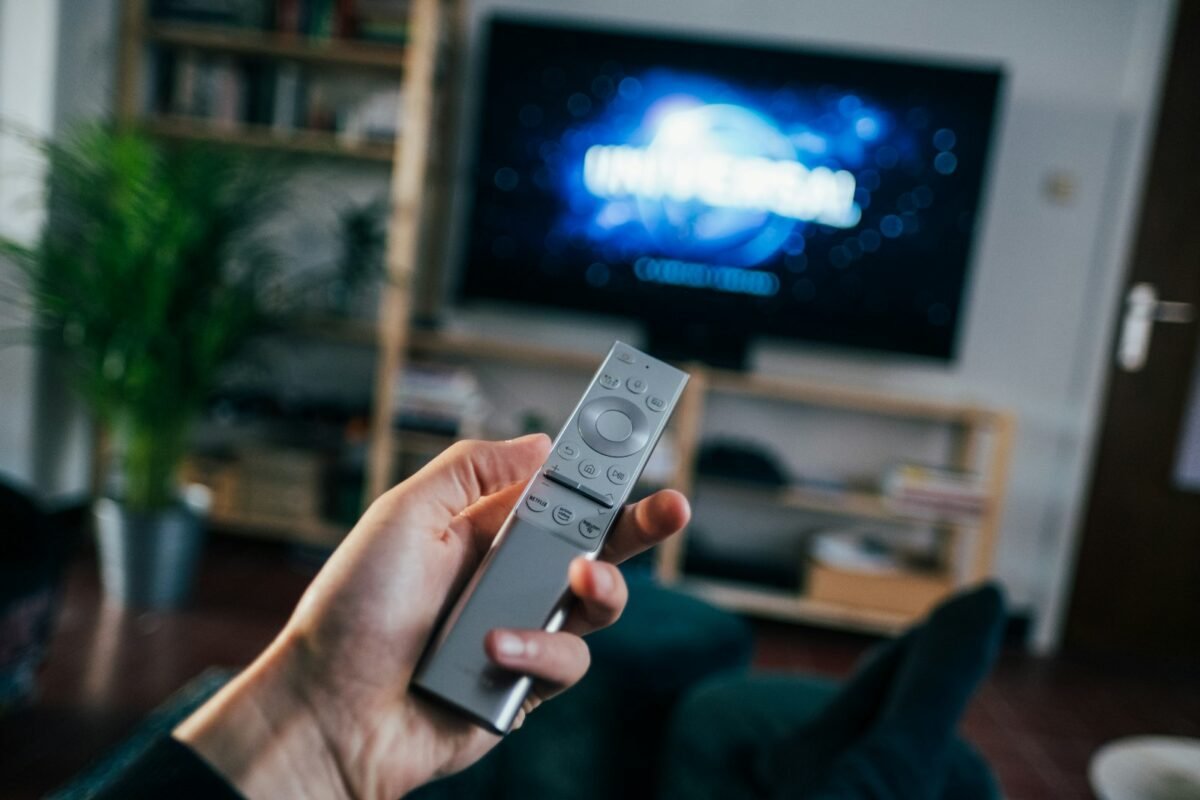
Đầu tiên, hãy cầm điều khiển từ xa (remote) trên tay và hướng về phía tivi. Tùy phiên bản hệ điều hành của các dòng tivi phổ biến hiện nay như Sony, Samsung, LG hay TCL, bạn hãy bấm vào nút có biểu tượng ngôi nhà (nút Home) hoặc nút hình bánh răng cưa (nút Settings/Cài đặt). Thao tác này sẽ đưa bạn về màn hình trang chủ chính của thiết bị, nơi hiển thị tất cả các ứng dụng và tính năng. Tiếp theo, trên màn hình, bạn dùng các phím điều hướng để di chuyển đến biểu tượng Cài đặt (Settings) thường nằm ở góc màn hình hoặc biểu tượng bánh răng, sau đó nhấn nút OK để truy cập vào hệ thống thiết lập.
Bước 2: Tìm và chọn mục quản lý mạng
Ngay sau khi giao diện cài đặt mở ra, bạn sẽ thấy một danh sách dài các tùy chọn liên quan đến hình ảnh, âm thanh, hệ thống và kết nối. Hãy tìm và chọn mục có tên là Mạng (Network) hoặc Kết nối (Connection) (tùy phiên bản phần mềm tiếng Việt hoặc tiếng Anh trên tivi của bạn). Tại đây, hệ thống sẽ cung cấp cho bạn các lựa chọn về trạng thái mạng hiện tại cũng như các phương thức thiết lập kết nối internet khác nhau.
Bước 3: Thiết lập mạng không dây và chọn tên wifi
Trong menu quản lý mạng, bạn tiếp tục chọn thiết lập mạng Không dây (Wireless) hoặc Wi-Fi. Ngay lập tức, tivi sẽ tiến hành quét và hiển thị một danh sách toàn bộ các tên mạng wifi đang phát sóng ở khu vực xung quanh. Việc của bạn là sử dụng remote để tìm chính xác tên mạng wifi của gia đình mình (SSID). Nếu tên wifi nhà bạn bị ẩn, hệ thống thường sẽ có thêm tùy chọn “Thêm mạng mới” hoặc “Nhập thủ công” để bạn điền tên mạng vào.
Bước 4: Nhập mật khẩu và hoàn tất kết nối
Sau khi đã chọn đúng tên mạng wifi cần kết nối, một bảng bàn phím ảo sẽ xuất hiện trên màn hình tivi. Bạn cần sử dụng remote để di chuyển và nhập chính xác mật khẩu bảo mật của mạng wifi đó. Hãy lưu ý kiểm tra kỹ các chữ cái viết hoa, viết thường, chữ số và các ký tự đặc biệt nếu có để tránh việc nhập sai. Cuối cùng, bạn chọn nút xác nhận (thường có chữ “Kết nối”, “Enter” hoặc biểu tượng dấu tích) trên bàn phím ảo. Chờ trong giây lát, màn hình sẽ hiển thị thông báo thiết lập thành công và lúc này bạn đã có thể thoải mái trải nghiệm các nội dung giải trí trực tuyến.
Khắc phục sự cố thường gặp và mẹo sử dụng
Khắc phục sự cố thường gặp và mẹo sử dụng
Trong quá trình thực hiện kết nối tivi với wifi, đôi khi bạn sẽ gặp phải một số lỗi kỹ thuật phổ biến. Dưới đây là các giải pháp chi tiết giúp bạn nhanh chóng khắc phục để tiếp tục trải nghiệm giải trí mượt mà.
Xử lý lỗi không tìm thấy tên mạng hoặc sai mật khẩu
Khi tivi không hiển thị tên mạng nhà bạn, nguyên nhân thường do bộ định tuyến (router) đang ẩn SSID hoặc tivi đặt quá xa nguồn phát. Hãy thử mang modem lại gần hơn hoặc nhập thủ công tên mạng. Nếu tivi báo lỗi sai mật khẩu, hãy kiểm tra lại các ký tự đặc biệt, chữ hoa, chữ thường. Một mẹo nhỏ là bạn hãy dùng điện thoại kết nối trước để chắc chắn mật khẩu chính xác, sau đó quên mạng trên tivi và tiến hành nhập lại từ đầu.
Khắc phục mạng wifi chập chờn, giật lag khi xem video
Tình trạng video bị đứng hình hoặc tải lâu thường xuất phát từ việc băng thông bị nghẽn hoặc sóng wifi yếu. Để cải thiện, bạn nên:
- Khởi động lại modem và tivi bằng cách rút nguồn khoảng 30 giây rồi cắm lại.
- Chuyển đổi băng tần wifi từ 2.4GHz sang 5GHz (nếu tivi và router hỗ trợ) để có tốc độ cao hơn và ít nhiễu sóng hơn.
- Hạn chế các thiết bị khác tải nặng cùng lúc trên cùng một đường truyền mạng.
Cài đặt địa chỉ IP tĩnh để tăng độ ổn định
Đôi khi tivi xảy ra xung đột địa chỉ IP với các thiết bị khác trong nhà, dẫn đến việc mất kết nối liên tục. Tuỳ phiên bản hệ điều hành trên tivi, bạn hãy truy cập vào mục Cài đặt mạng, chọn phần thiết lập IP và chuyển từ chế độ Tự động (DHCP) sang Thủ công (IP tĩnh). Sau đó, bạn nhập các thông số gồm địa chỉ IP, Subnet Mask, Gateway và DNS (có thể dùng DNS của Google là 8.8.8.8 và 8.8.4.4) để đường truyền được cố định và ổn định hơn.
Cập nhật phần mềm hệ thống cho tivi
Việc sử dụng phiên bản phần mềm cũ có thể gây ra lỗi tương thích với các chuẩn wifi mới. Do đó, bạn nên kiểm tra và cập nhật hệ điều hành cho tivi định kỳ mỗi 3 đến 6 tháng một lần. Tính năng cập nhật này thường nằm trong mục Giới thiệu hoặc Hỗ trợ của phần Cài đặt. Bản cập nhật mới không chỉ vá các lỗ hổng bảo mật mà còn giúp tối ưu hóa khả năng nhận diện phần cứng mạng, giúp tivi bắt sóng khỏe hơn và hạn chế tối đa tình trạng rớt mạng đột ngột.
Kết luận về việc thiết lập mạng không dây cho tivi
Như vậy, việc kết nối tivi với wifi không hề phức tạp nếu bạn nắm rõ các bước chuẩn bị và thực hiện đúng quy trình hướng dẫn. Hy vọng qua bài viết này, bạn đã có thể tự thiết lập mạng internet cho thiết bị của mình một cách nhanh chóng và ổn định. Nếu gặp bất kỳ trục trặc nào, hãy áp dụng ngay các mẹo khắc phục sự cố đã được chia sẻ. Bước tiếp theo, bạn có thể truy cập vào các ứng dụng giải trí trực tuyến yêu thích để bắt đầu trải nghiệm thế giới nội dung số phong phú ngay trên màn hình lớn của gia đình.
Nguồn tham khảo: Trung tâm hỗ trợ Google.
