
Việc sao lưu WhatsApp là thao tác cực kỳ quan trọng giúp bạn bảo vệ toàn bộ lịch sử trò chuyện, hình ảnh và tệp phương tiện quan trọng khỏi nguy cơ mất dữ liệu khi đổi điện thoại hoặc gặp sự cố bất ngờ. Dù bạn đang sử dụng thiết bị chạy hệ điều hành Android hay iOS, việc nắm vững quy trình lưu trữ định kỳ này sẽ mang lại sự an tâm tuyệt đối trong suốt quá trình liên lạc hàng ngày.
Trong bài viết này, chúng tôi sẽ hướng dẫn bạn chi tiết các bước chuẩn bị, cách thực hiện lưu trữ đồng bộ lên Google Drive hoặc iCloud, cùng những lưu ý thiết thực để quá trình sao lưu WhatsApp diễn ra suôn sẻ, nhanh chóng và không gặp bất kỳ lỗi gián đoạn nào.
Chuẩn bị trước khi tiến hành sao lưu WhatsApp

Chuẩn bị trước khi tiến hành sao lưu WhatsApp
Quá trình sao lưu WhatsApp đóng vai trò cốt lõi trong việc bảo vệ toàn bộ lịch sử trò chuyện, hình ảnh và video kỷ niệm của bạn trước các sự cố bất ngờ. Để thao tác diễn ra suôn sẻ, không bị gián đoạn hay phát sinh lỗi, việc chuẩn bị kỹ lưỡng các điều kiện cần thiết là bước đệm cực kỳ quan trọng mà bạn tuyệt đối không nên bỏ qua.
Dưới đây là những việc cụ thể bạn cần kiểm tra và thực hiện ngay trên thiết bị của mình trước khi bắt đầu:
- Kiểm tra dung lượng trống trên đám mây: Dữ liệu trò chuyện trên WhatsApp thường chứa rất nhiều tệp đa phương tiện nặng. Do đó, bạn cần kiểm tra xem tài khoản Google Drive (đối với điện thoại Android) hoặc iCloud (đối với iPhone) còn đủ dung lượng trống hay không. Nếu dung lượng lưu trữ đám mây đã đầy, quá trình sao lưu sẽ tự động thất bại hoặc bị đình trệ. Bạn có thể xóa bớt các tệp không cần thiết hoặc nâng cấp gói dung lượng nếu cần thiết.
- Kết nối mạng Wi-Fi ổn định: Việc tải lên hàng gigabyte dữ liệu trò chuyện sẽ tiêu tốn rất nhiều băng thông. Bạn nên đảm bảo điện thoại đang kết nối với mạng Wi-Fi có tốc độ cao và ổn định, tuyệt đối tránh sử dụng dữ liệu di động (4G/5G) để không bị phát sinh cước phí cao hoặc bị gián đoạn giữa chừng do tín hiệu chập chờn.
- Cập nhật phiên bản WhatsApp mới nhất: Hãy truy cập vào Google Play Store hoặc Apple App Store để kiểm tra xem ứng dụng của bạn đã ở phiên bản mới nhất chưa. Việc sử dụng các phiên bản cũ có thể gây ra xung đột hệ thống hoặc không tương thích với giao diện lưu trữ hiện tại. Tuỳ phiên bản hệ điều hành, giao diện kho ứng dụng có thể hiển thị nút Cập nhật ngay bên cạnh tên ứng dụng.
- Đảm bảo dung lượng pin trên 50%: Quá trình nén và tải dữ liệu lên đám mây tiêu thụ khá nhiều năng lượng của điện thoại. Bạn hãy chắc chắn rằng thiết bị đã được sạc pin trên 50%, hoặc tốt nhất là cắm sạc trực tiếp trong suốt quá trình thực hiện để tránh tình trạng sập nguồn đột ngột làm hỏng tệp dữ liệu đang đồng bộ.
Khi đã hoàn tất tất cả các bước chuẩn bị trên, bạn đã có thể sẵn sàng bước vào giai đoạn thực hiện các thao tác chính một cách an toàn và hiệu quả nhất.
Các bước thực hiện sao lưu WhatsApp chi tiết

Các bước thực hiện sao lưu WhatsApp chi tiết trên điện thoại
Để đảm bảo toàn bộ tin nhắn, hình ảnh và video kỷ niệm không bao giờ bị mất, việc thực hiện quy trình sao lưu WhatsApp là vô cùng cần thiết. Quá trình này được thiết kế tối ưu, giúp người dùng dễ dàng đồng bộ dữ liệu lên các nền tảng đám mây phổ biến như Google Drive đối với hệ điều hành Android hoặc iCloud đối với iPhone. Tùy phiên bản hệ điều hành và giao diện ứng dụng, các bước thao tác có thể có chút khác biệt nhỏ nhưng nhìn chung đều tuân theo quy trình chuẩn dưới đây.
Quy trình thiết lập và kích hoạt sao lưu dữ liệu
- Mở ứng dụng nhắn tin và truy cập vào mục Cài đặt (Settings): Đầu tiên, bạn cần mở ứng dụng WhatsApp trên điện thoại của mình. Tại màn hình chính của ứng dụng, hãy tìm và nhấn vào biểu tượng Cài đặt (Settings). Biểu tượng này thường nằm ở góc dưới cùng bên phải màn hình đối với điện thoại iPhone (iOS) hoặc nằm ở biểu tượng ba dấu chấm ở góc trên cùng bên phải đối với điện thoại Android.
- Chọn phần Trò chuyện (Chats) rồi nhấn vào mục Sao lưu cuộc trò chuyện: Trong giao diện Cài đặt vừa hiện ra, bạn lướt tìm và chọn mục Trò chuyện (Chats). Tiếp theo, hãy nhấn vào dòng chữ Sao lưu cuộc trò chuyện (Chat Backup) để truy cập vào trung tâm quản lý dữ liệu lưu trữ của ứng dụng.
- Thiết lập tần suất tự động lưu trữ theo ngày, tuần hoặc tháng tùy nhu cầu: Tại đây, bạn nên cấu hình tính năng tự động lưu trữ để hệ thống tự động làm việc mà không cần thao tác thủ công nhiều lần. Hãy nhấn vào mục Sao lưu vào Google Drive (hoặc iCloud trên iPhone) và chọn tần suất mong muốn như hàng ngày, hàng tuần hoặc hàng tháng. Việc chọn chế độ hàng ngày rất phù hợp với những người có khối lượng công việc lớn, cần bảo vệ dữ liệu liên tục. Ngược lại, nếu ít nhắn tin, bạn có thể chọn hàng tuần để tiết kiệm tài nguyên mạng.
- Nhấn nút Sao lưu ngay để hệ thống bắt đầu đồng bộ toàn bộ dữ liệu: Sau khi đã hoàn tất các thiết lập cần thiết về tài khoản lưu trữ và tần suất, hãy kiểm tra lại một lần nữa. Cuối cùng, bạn chỉ cần nhấn vào nút Sao lưu ngay (Back Up Now) màu xanh lá nổi bật. Ngay lập tức, hệ thống sẽ bắt đầu quá trình đồng bộ toàn bộ tin nhắn văn bản, hình ảnh, nhãn dán và các tệp đính kèm lên đám mây.
Trong suốt quá trình sao lưu WhatsApp diễn ra, hãy đảm bảo điện thoại của bạn không bị tắt nguồn giữa chừng và luôn duy trì kết nối mạng ổn định. Bạn nên sử dụng mạng Wi-Fi tốc độ cao để quá trình tải lên các tệp đa phương tiện dung lượng lớn diễn ra nhanh chóng, tránh làm tiêu tốn cước phí dữ liệu di động 4G/5G cá nhân.
Khắc phục lỗi thường gặp và mẹo tối ưu dung lượng
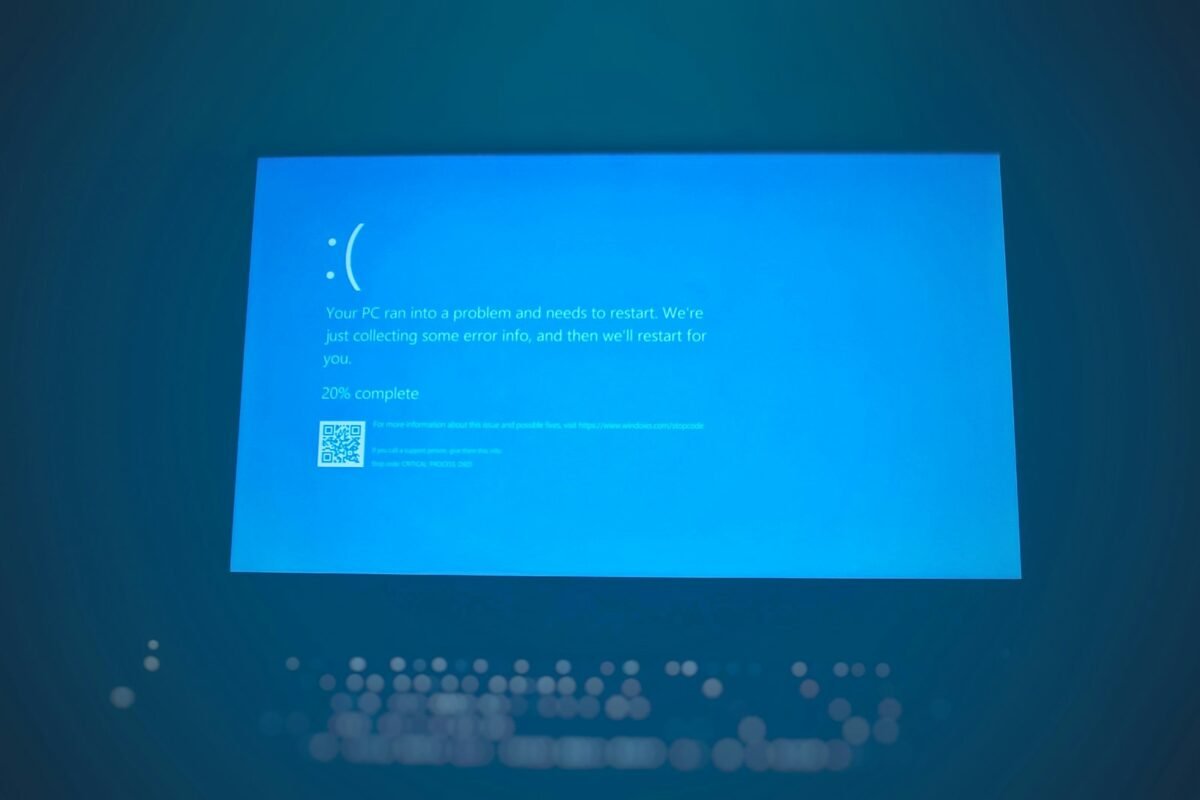
Khắc phục các sự cố phổ biến khi sao lưu WhatsApp
Trong quá trình thực hiện sao lưu whatsapp, người dùng đôi khi có thể gặp phải một số gián đoạn kỹ thuật khiến tiến trình không hoàn tất. Dưới đây là các phương pháp xử lý hiệu quả cho từng tình trạng cụ thể:
- Quá trình đồng bộ bị kẹt ở mức 0% hoặc báo lỗi mạng: Nguyên nhân thường do kết nối Internet không ổn định hoặc bộ nhớ đệm bị quá tải. Hãy chuyển đổi từ mạng dữ liệu di động sang Wi-Fi tốc độ cao, hoặc ngược lại. Đồng thời, bạn nên khởi động lại điện thoại để làm mới hệ thống mạng trước khi thử lại.
- Kiểm tra quyền truy cập tài khoản: Đối với thiết bị Android, hãy đảm bảo tài khoản Google Drive của bạn vẫn còn đủ dung lượng trống và dịch vụ Google Play đang ở trạng thái hoạt động tốt. Trên iPhone, hãy kiểm tra xem tài khoản iCloud Drive đã được bật trong phần cài đặt hệ thống hay chưa, và xác nhận ứng dụng WhatsApp có quyền sử dụng iCloud tùy phiên bản iOS.
- Đảm bảo tính tương thích của hệ điều hành: Các bản cập nhật phần mềm cũ có thể gây xung đột với tính năng bảo mật của ứng dụng nhắn tin. Hãy kiểm tra và cập nhật hệ điều hành Android hoặc iOS lên phiên bản mới nhất được nhà sản xuất hỗ trợ để đảm bảo quá trình truyền tải dữ liệu diễn ra suôn sẻ.
Mẹo tối ưu dung lượng đám mây hiệu quả
Dung lượng lưu trữ miễn phí trên Google Drive hoặc iCloud thường có hạn, trong khi các tệp tin đa phương tiện trong lịch sử trò chuyện lại rất nặng. Việc áp dụng các mẹo sau sẽ giúp bạn tiết kiệm không gian lưu trữ đáng kể:
- Tùy chọn bật hoặc tắt mục sao lưu video: Video chiếm phần lớn dung lượng bộ nhớ. Bạn nên truy cập vào phần Cài đặt trò chuyện của ứng dụng, sau đó tìm đến mục sao lưu và gạt tắt công tắc ở tùy chọn “Bao gồm video”. Khi đó, hệ thống chỉ lưu giữ văn bản và hình ảnh quan trọng, giúp giảm kích thước bản sao lưu xuống gấp nhiều lần.
- Dọn dẹp các tệp tin rác định kỳ: Trước khi tiến hành đồng bộ dữ liệu, hãy xóa bớt các nhóm trò chuyện không cần thiết hoặc tự động xóa ảnh/video rác trong bộ nhớ điện thoại để bản sao lưu gọn gàng hơn.
Kết luận về quy trình sao lưu WhatsApp
Việc thực hiện sao lưu whatsapp định kỳ là giải pháp tối ưu giúp bạn bảo vệ toàn bộ dữ liệu trò chuyện, hình ảnh và video quan trọng trước các sự cố bất ngờ trên điện thoại. Bằng cách áp dụng đúng các bước hướng dẫn cùng các mẹo tối ưu dung lượng đã chia sẻ, bạn hoàn toàn có thể chủ động quản lý bản lưu một cách an toàn và hiệu quả nhất.
Ở bước tiếp theo, bạn nên thiết lập lịch tự động sao lưu hàng tuần hoặc hàng tháng để duy trì thói quen bảo mật thông tin cá nhân và sẵn sàng khôi phục dữ liệu bất cứ khi nào cần thiết.
Nguồn tham khảo: Trung tâm trợ giúp chính thức của Google.
