
Bạn có biết việc sao lưu danh bạ Android đóng vai trò cực kỳ quan trọng trong việc bảo vệ dữ liệu cá nhân trước các sự cố bất ngờ như mất máy hay hỏng phần cứng? Không chỉ giúp bạn an tâm đổi điện thoại mới, thao tác này còn đảm bảo toàn bộ số điện thoại và email quan trọng luôn được đồng bộ an toàn trên không gian mạng.
Trong bài viết này, chúng tôi sẽ hướng dẫn bạn các phương pháp thực hiện chuẩn xác, dễ hiểu và nhanh chóng nhất để bảo vệ thông tin liên lạc của mình mà không cần dùng đến các phần mềm phức tạp.
Chuẩn bị trước khi tiến hành sao lưu danh bạ Android
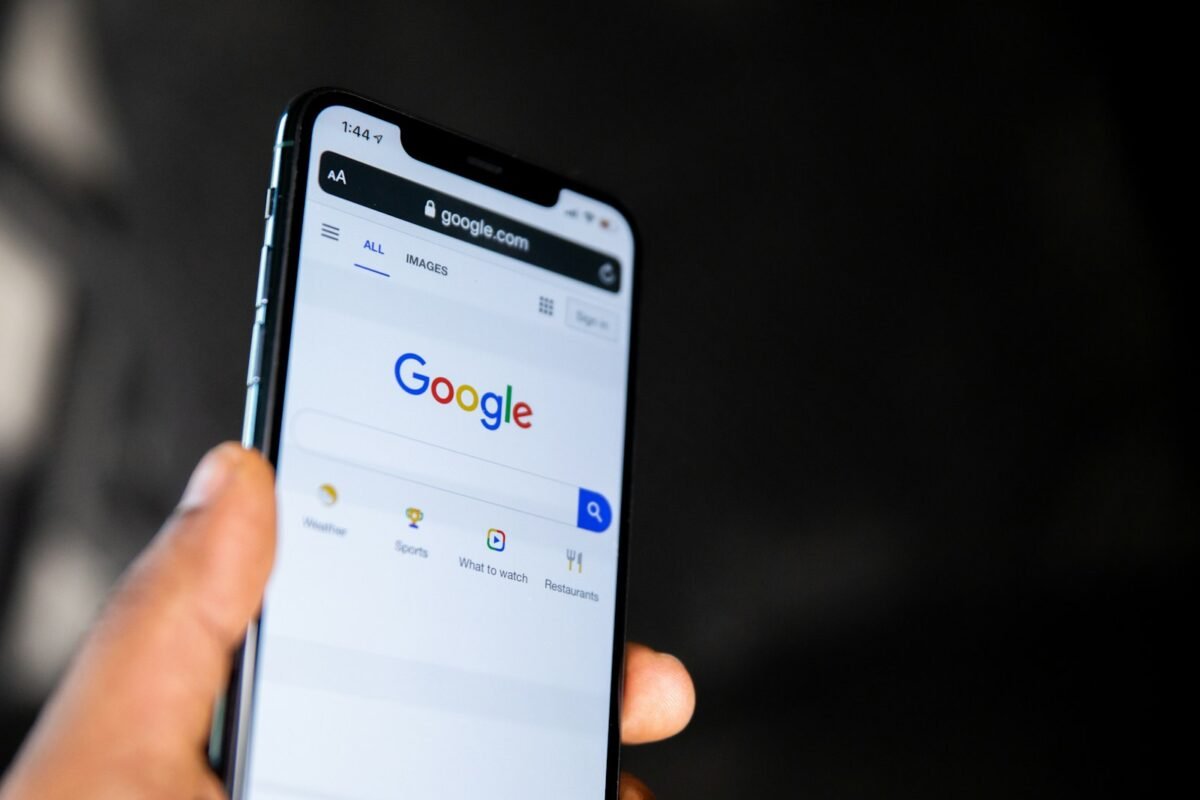
Chào bạn, trước khi bắt đầu quy trình sao lưu danh bạ android, việc chuẩn bị kỹ lưỡng các điều kiện cần thiết đóng vai trò quyết định giúp quá trình diễn ra suôn sẻ, tránh tình trạng mất mát dữ liệu đáng tiếc do lỗi kỹ thuật hoặc gián đoạn giữa chừng. Dưới đây là các bước kiểm tra chi tiết mà bạn cần thực hiện ngay trên thiết bị của mình:
1. Kiểm tra tài khoản Google và vị trí lưu trữ danh bạ hiện tại
Đầu tiên, bạn cần đảm bảo điện thoại của mình đã đăng nhập sẵn một tài khoản Google hoạt động ổn định. Hãy truy cập vào phần Cài đặt (Settings) trên máy, tìm mục Tài khoản và sao lưu hoặc Google (tuỳ phiên bản hệ điều hành Android của các hãng như Samsung, Xiaomi, Oppo). Tại đây, hãy xác nhận rằng tài khoản Gmail của bạn đang ở trạng thái đồng bộ hóa tốt.
Bên cạnh đó, việc xác định rõ vị trí lưu trữ danh bạ hiện tại là cực kỳ quan trọng. Danh bạ của bạn có thể đang nằm rải rác ở ba nơi khác nhau: bộ nhớ trong của điện thoại, thẻ SIM, hoặc trực tiếp trên tài khoản đám mây. Bạn hãy mở ứng dụng Danh bạ (Contacts), nhấn vào biểu tượng menu hoặc ảnh đại diện để xem tổng số lượng liên hệ ở từng bộ nhớ. Ví dụ, nếu danh bạ của bạn đang lưu chủ yếu trên thẻ SIM cũ từ máy đời cũ chuyển sang, quá trình đồng bộ Google trực tiếp sẽ bỏ sót nếu bạn không chuyển chúng vào tài khoản trước.
2. Đảm bảo kết nối mạng internet và dung lượng lưu trữ đám mây
Quá trình sao lưu dữ liệu lên hệ thống đám mây đòi hỏi một đường truyền internet mạnh mẽ và liên tục. Bạn nên kết nối điện thoại với mạng Wi-Fi gia đình có tốc độ ổn định thay vì dùng dữ liệu di động 4G/5G, đặc biệt khi danh bạ của bạn đi kèm với hàng trăm hình đại diện liên lạc và ghi chú dài. Tránh thực hiện sao lưu khi tín hiệu mạng chập chờn vì có thể gây lỗi đồng bộ dở dang.
Cuối cùng, hãy kiểm tra dung lượng trống trên tài khoản Google Drive của bạn. Mặc định Google cấp miễn phí 15GB dung lượng cho mỗi tài khoản, và dữ liệu danh bạ thường chiếm dung lượng rất nhỏ (chỉ vài megabyte). Tuy nhiên, nếu tài khoản của bạn đã bị đầy do chứa quá nhiều hình ảnh hoặc video sao lưu từ Google Photos, quá trình sao lưu danh bạ android sẽ bị từ chối. Bạn có thể kiểm tra nhanh bằng cách mở ứng dụng Google Drive, vào phần cài đặt dung lượng để chắc chắn vẫn còn khoảng trống an toàn trước khi bước vào các thao tác thực hiện chính thức.
Các bước thực hiện sao lưu danh bạ Android chi tiết

Để bảo vệ dữ liệu cá nhân tránh khỏi các rủi ro mất mát bất ngờ, việc thực hiện quy trình sao lưu danh bạ android là vô cùng cần thiết. Dưới đây là quy trình chi tiết từng bước giúp bạn dễ dàng lưu trữ toàn bộ số điện thoại lên mây cũng như tạo một bản dự phòng nội bộ an toàn trên thiết bị của mình.
Bước 1: Truy cập vào ứng dụng Danh bạ hoặc Cài đặt trên điện thoại
Tùy phiên bản hệ điều hành Android hoặc dòng máy bạn đang sử dụng (như Samsung, OPPO, Xiaomi), giao diện có thể có chút khác biệt. Đầu tiên, hãy mở ứng dụng Danh bạ (Contacts) có sẵn trên màn hình chính. Nếu không tìm thấy, bạn có thể truy cập trực tiếp vào ứng dụng Cài đặt (Settings) tổng của thiết bị, sau đó cuộn xuống tìm mục Tài khoản và sao lưu hoặc Google.
Bước 2: Chọn mục quản lý tài khoản và đồng bộ danh bạ với Google
Trong ứng dụng Danh bạ, bạn bấm vào biểu tượng ba dấu gạch ngang hoặc biểu tượng menu, sau đó chọn Quản lý danh bạ hoặc Cài đặt. Tìm đến mục Đồng bộ hóa danh bạ hoặc kết nối với tài khoản Google cá nhân của bạn. Thao tác này giúp hệ thống liên kết dữ liệu số điện thoại hiện có trên máy với tài khoản Gmail đang đăng nhập.
Bước 3: Kích hoạt tính năng tự động đồng bộ hóa dữ liệu
Tại giao diện tài khoản Google hoặc cài đặt đồng bộ, bạn hãy tìm mục Danh bạ và gạt công tắc sang trạng thái bật (màu xanh). Việc này đảm bảo rằng mọi số điện thoại mới bạn thêm vào trong tương lai sẽ được hệ thống tự động cập nhật lên đám mây liên tục mà không cần thao tác thủ công lại từ đầu.
Bước 4: Thực hiện xuất file danh bạ dạng VCF dự phòng vào bộ nhớ trong
Để tăng cường mức độ an toàn tối đa, bạn nên tạo thêm một bản sao lưu ngoại tuyến. Hãy quay lại menu chính của ứng dụng Danh bạ, chọn Nhập hoặc xuất danh bạ, sau đó chọn Xuất sang tệp .vcf hoặc Xuất sang bộ nhớ trong. Hệ thống sẽ tạo ra một file định dạng .vcf chứa toàn bộ danh bạ. Bạn có thể lưu file này vào thư mục Download hoặc gửi qua Zalo, Drive cá nhân để dùng khi cần thiết.
Lưu ý quan trọng và mẹo xử lý lỗi thường gặp

Các lỗi thường gặp khi sao lưu danh bạ Android và cách khắc phục
Trong quá trình thực hiện sao lưu danh bạ Android, người dùng có thể gặp một số sự cố phát sinh. Phổ biến nhất là lỗi quá trình đồng bộ bị dừng đột ngột hoặc vòng lặp tải vô hạn. Nguyên nhân chủ yếu thường do kết nối mạng Internet (Wi-Fi hoặc dữ liệu di động 4G/5G) bị chập chờn, hoặc do tài khoản Google của bạn vừa thay đổi mật khẩu nhưng thiết bị chưa được cập nhật lại xác thực. Để khắc phục nhanh chóng, bạn hãy vào mục Cài đặt của điện thoại, tìm đến phần Tài khoản, chọn đăng xuất rồi đăng nhập lại tài khoản Google của mình bằng mật khẩu mới. Đồng thời, hãy chuyển sang một mạng Wi-Fi ổn định hơn hoặc tắt bật lại chế độ máy bay để làm mới kết nối mạng trước khi thử bấm đồng bộ lại từ đầu.
Cách kiểm tra và bảo mật danh bạ trên đám mây
Sau khi hoàn tất các bước lưu trữ, việc kiểm tra lại là vô cùng cần thiết để đảm bảo dữ liệu của bạn đã được an toàn. Bạn hãy sử dụng máy tính hoặc trình duyệt trên điện thoại, truy cập vào trang web quản lý danh bạ chính thức của Google (contacts.google.com) và đăng nhập bằng tài khoản tương ứng. Nếu bạn nhìn thấy toàn bộ tên và số điện thoại hiển thị đầy đủ trên giao diện web này, điều đó có nghĩa là quá trình đã thành công mỹ mãn. Để bảo vệ thông tin cá nhân tránh bị kẻ xấu lợi dụng hoặc rò rỉ, bạn nên kích hoạt tính năng bảo mật xác thực hai lớp cho tài khoản Google của mình. Tuyệt đối không chia sẻ mã OTP hoặc mật khẩu cho bất kỳ ai, đặc biệt khi sử dụng các thiết bị công cộng.
Hướng dẫn khôi phục danh bạ khi đổi điện thoại mới
Khi bạn nâng cấp lên một chiếc điện thoại Android mới, việc đưa toàn bộ danh bạ cũ sang máy mới cực kỳ đơn giản và nhanh chóng. Bạn chỉ cần thực hiện theo các bước sau:
- Bước 1: Mở điện thoại Android mới và kết nối với mạng Wi-Fi ổn định.
- Bước 2: Vào mục Cài đặt (Settings), kéo xuống tìm phần Tài khoản và sao lưu hoặc Google tuỳ phiên bản giao diện của hãng sản xuất.
- Bước 3: Đăng nhập chính xác tài khoản Google mà bạn đã dùng để thực hiện sao lưu trước đó.
- Bước 4: Bật công tắc đồng bộ ở mục Danh bạ (Contacts) và đợi vài phút để hệ thống tự động tải toàn bộ danh bạ về máy.
Kết luận về việc sao lưu danh bạ Android
Việc thực hiện sao lưu danh bạ android là một thao tác thiết yếu giúp bạn bảo vệ toàn bộ dữ liệu quan trọng khỏi các rủi ro mất mát bất ngờ. Bằng cách áp dụng đúng các bước hướng dẫn chi tiết và lưu ý quan trọng đã nêu, bạn có thể hoàn toàn yên tâm quản lý danh bạ của mình trên mọi thiết bị. Để nâng cao tính bảo mật cho toàn bộ điện thoại, bạn nên tiếp tục tìm hiểu thêm về cách sao lưu hình ảnh, tin nhắn và dữ liệu ứng dụng lên các dịch vụ đám mây ngay hôm nay.
Nguồn tham khảo: Trung tâm trợ giúp Google.
