
Bạn đang tìm cách chuyển file pdf sang word không bị lỗi font để tiếp tục chỉnh sửa nội dung tài liệu mà không muốn mất hàng giờ gõ lại từ đầu? Hiện tượng lỗi font, mất chữ hay sai lệch định dạng thường xảy ra khi tệp PDF gốc được tạo từ các bảng mã cũ hoặc không nhúng đầy đủ phông chữ tiêu chuẩn.
Bài viết này sẽ hướng dẫn bạn các phương pháp thực hiện thực tế, từ việc sử dụng các công cụ trực tuyến đến phần mềm chuyên dụng, giúp bạn xử lý tài liệu gọn gàng và giữ nguyên vẹn định dạng ban đầu.
Chuẩn bị trước khi chuyển đổi tệp tài liệu

Để áp dụng cách chuyển file pdf sang word không bị lỗi font một cách hiệu quả, bước chuẩn bị đóng vai trò quyết định. Nếu bỏ qua giai đoạn này, văn bản của bạn rất dễ gặp tình trạng biến dạng ký tự, mất chữ hoặc sai định dạng bảng biểu.
Kiểm tra và xác định loại tài liệu PDF
Trước hết, bạn cần mở tệp PDF và dùng chuột thử bôi đen một vài dòng chữ bất kỳ. Nếu hệ thống cho phép chọn văn bản, tài liệu đó là dạng text gốc và việc chuyển đổi sẽ rất suôn sẻ. Ngược lại, nếu con trỏ chuột không thể chọn chữ mà chỉ tạo thành khung ảnh, tệp của bạn là dạng scan từ giấy tờ cũ.
Với dạng scan, bạn bắt buộc phải dùng các công cụ có tích hợp công nghệ nhận diện ký tự quang học OCR để xử lý.
Xác định bảng mã font chữ và cài đặt hệ thống
Tiếp theo, hãy kiểm tra bảng mã của tài liệu gốc như Unicode tiêu chuẩn, TCVN3 cũ hay VNI để chọn đúng phần mềm hỗ trợ. Đồng thời, bạn nên cài đặt sẵn các bộ font tiếng Việt cơ bản như Times New Roman, Arial hay VNTime trên hệ điều hành máy tính. Thao tác này giúp giảm thiểu đáng kể tình trạng xung đột hiển thị khi mở tệp Word vừa chuyển đổi.
Phân biệt tính năng miễn phí và giới hạn công cụ
Cuối cùng, người dùng cần nắm rõ giới hạn của từng ứng dụng hỗ trợ chuyển đổi để tránh gián đoạn công việc. Nhiều trang web trực tuyến miễn phí thường giới hạn số lượng trang tài liệu, dung lượng tệp tải lên hoặc yêu cầu nâng cấp tài khoản trả phí cho các tệp quá nặng. Việc kiểm tra trước các điều kiện này sẽ giúp bạn chủ động lựa chọn phương án xử lý tối ưu nhất cho công việc của mình.
Khi bạn cần chuyển đổi tài liệu và muốn ứng dụng trí tuệ nhân tạo để trực quan hóa dữ liệu vừa xử lý, Cách tạo video bằng AI free nhanh chóng là giải pháp hỗ trợ đắc lực. Hãy áp dụng phương pháp này khi bạn muốn biến nội dung văn bản thành các thước phim minh họa sinh động mà không tốn chi phí.
Các bước thực hiện chuyển đổi định dạng tài liệu

Sử dụng Microsoft Word phiên bản mới
Để thực hiện cách chuyển file pdf sang word không bị lỗi font nhanh chóng, bạn có thể dùng trực tiếp phần mềm Microsoft Word. Mở ứng dụng, chọn mục mở tệp và tìm đến tài liệu PDF cần xử lý trên máy tính. Hệ thống sẽ tự động hiển thị thông báo chuyển đổi tệp PDF thành tài liệu Word có thể chỉnh sửa. Tùy phiên bản ứng dụng, quá trình này có thể mất vài giây để nhận diện bố cục và hình ảnh.
Sử dụng các trang web trực tuyến uy tín
Nếu không dùng phần mềm cài sẵn, bạn hãy truy cập các công cụ chuyển đổi trực tuyến qua trình duyệt web. Nhấn vào nút tải tệp tài liệu lên hệ thống xử lý của trang web để bắt đầu. Hãy lưu ý kiểm tra chính sách bảo mật dữ liệu trước khi tải các tài liệu quan trọng lên nền tảng đám mây của bên thứ ba.
Lựa chọn định dạng và kích hoạt OCR
Tại giao diện thiết lập của công cụ, người dùng cần lựa chọn định dạng đầu ra là tệp có phần mở rộng .docx. Nếu tài liệu gốc là bản quét hình ảnh hoặc chứa văn bản dạng ảnh chụp, hãy kích hoạt tùy chọn nhận diện văn bản quang học (OCR). Tính năng này giúp trích xuất chữ viết chính xác hơn, hạn chế tối đa tình trạng mất nét hoặc sai sót ký tự.
Tải tệp hoàn tất và kiểm tra lại
Sau khi hệ thống thông báo quá trình xử lý đã hoàn tất, hãy bấm nút tải tệp văn bản về máy tính cá nhân. Mở lại tệp vừa tải xuống để kiểm tra toàn bộ nội dung, định dạng đoạn văn và bảng biểu. Bước này giúp bạn chủ động phát hiện sớm các khoảng trắng thừa hoặc lỗi hiển thị để chỉnh sửa kịp thời trước khi gửi đi.
Khắc phục lỗi font thường gặp và mẹo tối ưu
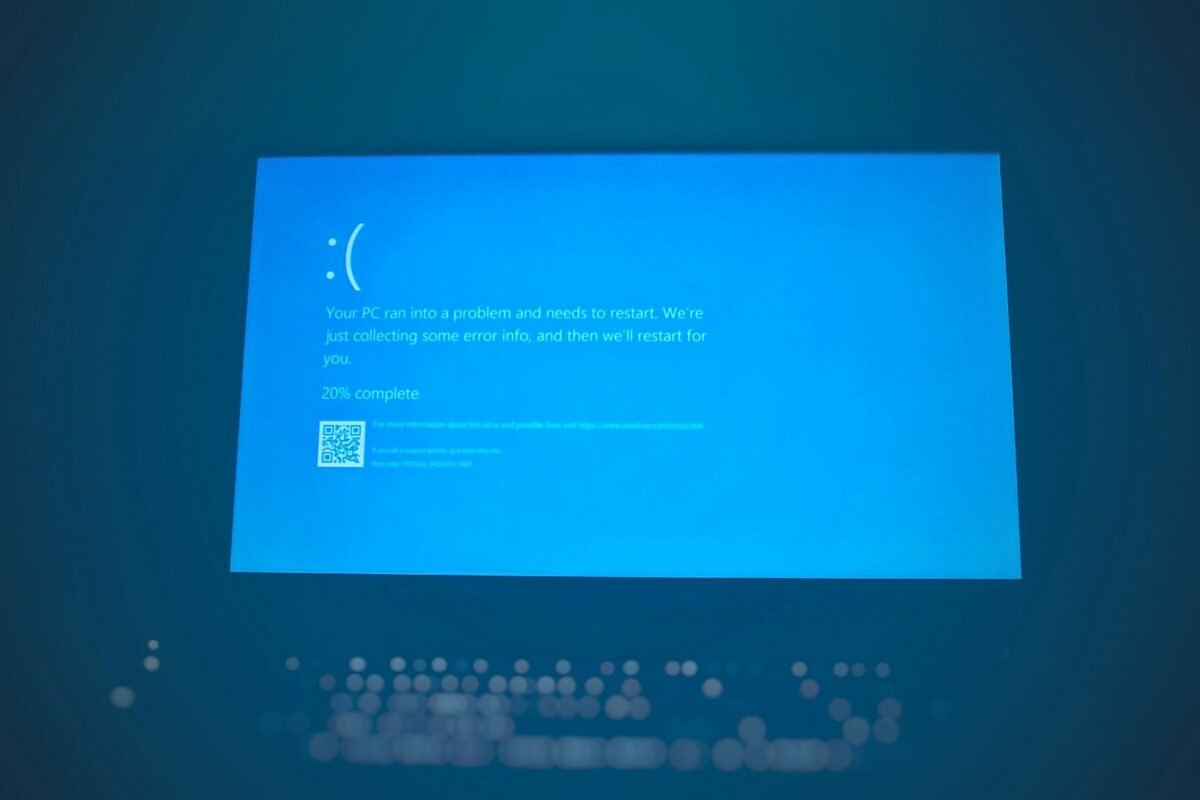
Áp dụng thành thạo cách chuyển file pdf sang word không bị lỗi font giúp bạn tiết kiệm tối đa thời gian chỉnh sửa văn bản. Dù vậy, một số tệp phức tạp vẫn có thể phát sinh sai sót hiển thị nhỏ đòi hỏi người dùng cần nắm vững các thao tác xử lý thủ công chuẩn xác.
Xử lý nhanh lỗi ký tự và thay thế phông chữ
Nếu tài liệu sau khi chuyển đổi xuất hiện các ký tự lạ hoặc ô vuông, nguyên nhân chính là do thiếu bảng mã tương thích. Bạn hãy sử dụng tính năng tìm kiếm và thay thế nhanh toàn bộ bảng mã font chữ bằng cách nhấn tổ hợp phím Ctrl + H trên bàn phím. Tại đây, hãy nhập ký tự lỗi vào ô Find what và điền phông chuẩn như Times New Roman hoặc Arial vào ô Replace with.
Thao tác này giúp làm sạch toàn bộ văn bản chỉ trong vài giây mà không cần sửa từng dòng.
Kiểm tra kiểu chữ và định dạng lại bố cục
Trong trường hợp máy tính chưa được cài đặt đúng phông gốc của tài liệu PDF, hệ thống sẽ tự động thay thế bằng một kiểu chữ mặc định khác. Bạn cần kiểm tra và thay thế các kiểu chữ tương đương trong danh sách phông hiện có của phần mềm soạn thảo văn bản. Đồng thời, hãy định dạng lại khoảng cách dòng, đoạn văn và bảng biểu ngay sau khi mở tệp Word vừa chuyển đổi để đảm bảo tính thẩm mỹ.
Lưu trữ và bảo mật tài liệu an toàn trên đám mây
Quá trình chỉnh sửa tài liệu số rất dễ phát sinh nhầm lẫn hoặc lỗi phần mềm đột ngột gây mất dữ liệu quan trọng. Do đó, bạn nên lưu trữ bản sao lưu tài liệu gốc trên không gian đám mây để phòng ngừa rủi ro mất mát dữ liệu. Tuỳ phiên bản dịch vụ lưu trữ bạn đang sử dụng, hệ thống sẽ tự động đồng bộ hoặc yêu cầu tải lên thủ công tệp tin mới nhất để bảo vệ thành quả làm việc.
Kết luận về việc chuyển đổi định dạng tài liệu PDF sang Word
Việc nắm vững cách chuyển file pdf sang word không bị lỗi font sẽ giúp bạn tiết kiệm tối đa thời gian chỉnh sửa văn bản. Hãy luôn kiểm tra kỹ bảng mã và font chữ tương thích trước khi bắt đầu thao tác với các công cụ số.
Sau khi đã hoàn tất việc chuyển đổi và lưu trữ tài liệu, bạn có thể tìm hiểu thêm các hướng dẫn tối ưu năng suất số hoặc ứng dụng trí tuệ nhân tạo để xử lý công việc hiệu quả hơn.
Nguồn tham khảo: Hỗ trợ chính thức từ Microsoft.
