
Bạn vừa lỡ tay tắt nhầm một trang web quan trọng và đang tìm cách khôi phục tab đã đóng trên trình duyệt? Tình trạng này rất phổ biến khi người dùng thao tác quá nhanh hoặc vô tình bấm nhầm dấu nhân trên cửa sổ làm việc.
May mắn thay, các trình duyệt phổ biến hiện nay đều cung cấp sẵn tính năng lấy lại trang vừa tắt chỉ bằng vài thao tác cơ bản hoặc phím tắt đơn giản mà không cần cài thêm phần mềm hỗ trợ.
Sử dụng phím tắt để mở lại tab vừa đóng ngay lập tức
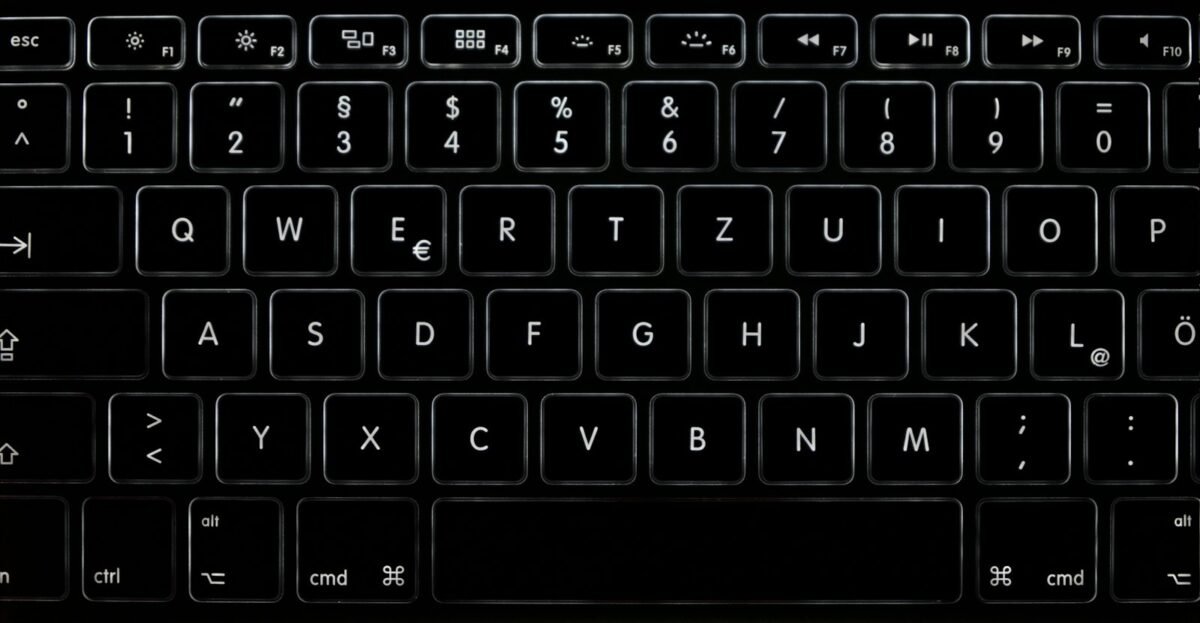
Khi bạn lỡ tay tắt nhầm một trang web quan trọng, việc áp dụng cách khôi phục tab đã đóng trên trình duyệt bằng phím tắt là phương án nhanh nhất. Thao tác này giúp tiết kiệm thời gian tìm kiếm lại từ đầu, tối ưu hóa năng suất làm việc số và năng lực xử lý tác vụ hàng ngày trên máy tính.
Sử dụng phím tắt trên hệ điều hành Windows
Trên máy tính hệ điều hành Windows, người dùng có thể áp dụng tổ hợp phím Ctrl + Shift + Tcho hầu hết các trình duyệt phổ biến hiện nay như Google Chrome, Microsoft Edge và Mozilla Firefox. Bạn chỉ cần đặt con trỏ chuột vào bất kỳ vùng trống nào trên cửa sổ trình duyệt đang mở và nhấn đồng thời ba phím này.
Ngay lập tức, trang web bạn vừa tắt sẽ xuất hiện trở lại với toàn bộ trạng thái nhập liệu trước đó, tuỳ phiên bản cập nhật của từng phần mềm.
Thao tác bằng phím tắt trên máy tính macOS
Đối với người dùng thiết bị Apple sử dụng hệ điều hành macOS, tổ hợp phím chuyên dụng để mở lại trang web vừa tắt là Command + Shift + T. Thao tác này mang lại hiệu quả tương tự như trên Windows, giúp bạn phục hồi nhanh chóng nội dung đang làm việc trên Safari, Chrome hoặc Firefox phiên bản máy Mac mà không cần chuột.
Quy tắc khôi phục tuần tự và giới hạn của phím tắt
Phương pháp dùng phím tắt hoạt động theo cơ chế ghi nhớ bộ đệm tạm thời của ứng dụng, cho phép bạn khôi phục tuần tự nhiều trang theo đúng thứ tự ngược lại từ thời điểm vừa tắt. Ví dụ, nếu bạn tắt ba tab lần lượt là A, rồi đến B, và cuối cùng là C, việc nhấn phím ba lần sẽ lần lượt mở lại tab C, rồi đến B và A.
Tuy nhiên, tính năng này có giới hạn rõ ràng là sẽ vô hiệu hóa hoàn toàn nếu bạn khởi động lại trình duyệt, khởi động lại máy tính, hoặc đang sử dụng cửa sổ duyệt web ẩn danh.
Khi bạn đã tắt nhầm trang web từ lâu và phím tắt không còn hiệu quả, việc áp dụng cách khôi phục tab đã đóng trên trình duyệt thông qua lịch sử hoặc menu là giải pháp tối ưu nhất. Tính năng này lưu lại toàn bộ dấu vết lướt web của bạn trên các thiết bị máy tính và điện thoại, giúp người dùng dễ dàng tìm lại thông tin công việc một cách chuẩn xác mà không mất nhiều thời gian.
Truy cập menu Tab gần đây và Lịch sử duyệt web
Trên các trình duyệt phổ biến như Google Chrome, Microsoft Edge hay Firefox, bạn có thể bấm vào biểu tượng dấu ba chấm ở góc trên cùng bên phải để mở menu chính. Tiếp theo, hãy di chuột hoặc nhấn vào mục Lịch sử (History)để xem danh sách các trang web đã truy cập gần đây. Tùy phiên bản trình duyệt, bạn sẽ thấy ngay một mục riêng biệt mang tên Đã đóng gần đây (Recently closed)hiển thị danh sách từ 5 đến 10 trang web vừa tắt
kèm theo số lượng cửa sổ tương ứng.
Quy trình tìm kiếm tên trang web cụ thể trong danh sách rất đơn giản nếu bạn đã tắt quá nhiều tab trong cùng một phiên làm việc. Hãy sử dụng tổ hợp phím tắt tìm kiếm nhanh là Ctrl + H(trên Windows) hoặc Cmd + Y(trên Mac) để mở toàn bộ trang quản lý lịch sử.
Tại đây, bạn chỉ cần gõ từ khóa tiêu đề hoặc tên miền của trang web vào thanh tìm kiếm nội bộ để hệ thống lọc ra kết quả chính xác nhất trong tích tắc.
Sử dụng trình quản lý tab trên thiết bị di động
Trên phiên bản di động của trình duyệt, giao diện và thao tác có sự khác biệt nhỏ tùy theo hệ điều hành iOS hoặc Android. Để tìm lại các trang vừa xem, bạn hãy chạm vào biểu tượng số lượng tab ở góc màn hình để mở giao diện quản lý. Sau đó, nhấn giữ vào biểu tượng dấu cộng (+) hoặc chọn menu ba chấm để truy cập vào danh mục các tab gần đây trên thiết bị di động.
Lưu ý quan trọng về dữ liệu lịch sử
Người dùng cần lưu ý rằng lịch sử duyệt web và danh sách tab đã đóng có thể bị xóa sạch tự động nếu bạn bật các tính năng dọn dẹp dữ liệu định kỳ. Do đó, nếu cần lưu trữ lâu dài các tài liệu quan trọng vừa tìm lại, bạn nên chủ động lưu chúng vào dấu trang (Bookmarks) hoặc thực hiện các biện pháp sao lưu dự phòng an toàn.
Các mẹo và lỗi thường gặp khi lấy lại trang web đã tắt

Trong quá trình áp dụng cách khôi phục tab đã đóng trên trình duyệt, người dùng công nghệ số thường gặp một số sự cố kỹ thuật hoặc giới hạn tính năng. Việc nắm rõ các mẹo xử lý và nguyên nhân lỗi sẽ giúp bạn chủ động hơn khi thao tác, bảo vệ dữ liệu làm việc và tối ưu hóa hiệu suất trên các ứng dụng phần mềm.
Các lỗi thường gặp và cách khắc phục khi mất tab
Khi trình duyệt web bị đơ, treo máy hoặc sập nguồn đột ngột, lệnh mở lại tab đôi khi không hoạt động do xung đột bộ nhớ đệm. Tuỳ phiên bản trên máy tính Windows hoặc macOS, bạn có thể nhấn tổ hợp phím quản lý tiến trình để tắt hẳn các tiến trình ngầm của ứng dụng trước khi khởi động lại.
Ví dụ, trên hệ điều hành Windows, hãy dùng phím tắt quản lý tác vụ để buộc dừng trình duyệt đang bị treo rồi mới mở lại ứng dụng.
Nếu sau khi khởi động lại mà trình duyệt vẫn không tự động hiển thị phiên làm việc cũ, hãy lập tức truy cập vào mục lịch sử duyệt web để tìm kiếm thủ công. Tránh thao tác quá nhiều tab mới ngay lập tức vì hành động này có thể ghi đè lên bộ nhớ tạm thời của trình duyệt. Bạn cũng nên kiểm tra xem trình duyệt có đang yêu cầu cập nhật bản vá lỗi mới nhất từ nhà phát triển hay không.
Mẹo bảo vệ dữ liệu và giới hạn ẩn danh
- Chế độ ẩn danh: Tính năng duyệt web riêng tư này tuyệt đối không lưu lại lịch sử duyệt web, bộ nhớ đệm hay cookie nhằm bảo vệ quyền riêng tư người dùng. Do đó, bạn không thể dùng bất kỳ lệnh khôi phục thông nào để lấy lại tab sau khi đã tắt cửa sổ ẩn danh.
- Tự động mở tab cũ: Bạn có thể thiết lập trình duyệt luôn khôi phục lại toàn bộ trang của phiên làm việc trước ngay khi mở ứng dụng thông qua mục cài đặt khởi động nâng cao.
- Lưu dấu trang quan trọng: Hãy sử dụng tính năng lưu trang vào mục dấu trang đối với các tài liệu công việc thiết yếu để tránh rủi ro mất dữ liệu khi trình duyệt gặp sự cố bất ngờ.
Sau khi lấy lại các trang web quan trọng, bạn nên tiến hành sao lưu dữ liệu Google Drive để bảo vệ tài liệu làm việc không bị thất lạc khi chuyển đổi thiết bị. Hướng dẫn này rất cần thiết khi bạn thao tác với nhiều tệp tin trực tuyến.
Kết luận về cách khôi phục tab đã đóng trên trình duyệt
Việc nắm vững cách khôi phục tab đã đóng trên trình duyệt sẽ giúp bạn tiết kiệm tối đa thời gian và không bao giờ lo lắng về việc mất đi các trang web quan trọng đang làm việc. Từ việc sử dụng phím tắt nhanh cho đến việc khai thác lịch sử duyệt web, các thao tác này đều rất đơn giản và phù hợp với mọi người dùng.
Để tối ưu hóa trải nghiệm lướt web và bảo mật thông tin cá nhân tốt hơn, bạn có thể tham khảo thêm các thủ thuật quản lý dữ liệu và bảo mật tài khoản số ngay trong các bài viết tiếp theo.
Nguồn tham khảo: Hỗ trợ Google Chrome chính thức.
