
Khi nâng cấp lên thiết bị mới, việc chuyển dữ liệu sang iPhone mới bằng cáp là phương pháp nhanh chóng và ổn định nhất giúp bạn giữ lại toàn bộ hình ảnh, ứng dụng cùng cài đặt quan trọng. Thay vì phụ thuộc vào mạng Wi-Fi có thể gặp tình trạng chập chờn hoặc tốc độ chậm, việc kết nối trực tiếp hai thiết bị qua cáp vật lý giúp quá trình đồng bộ diễn ra mượt mà hơn rất nhiều.
Bài viết này sẽ cung cấp cho bạn quy trình chuẩn xác để thực hiện việc chuyển dữ liệu sang iPhone mới bằng cáp một cách an toàn, tránh tình trạng mất mát thông tin hay lỗi kết nối gián đoạn trong suốt quá trình thiết lập ban đầu.
Chuẩn bị trước khi kết nối và chuyển dữ liệu sang iPhone mới bằng cáp
Quá trình chuyển dữ liệu sang iPhone mới bằng cáp đòi hỏi sự chuẩn bị kỹ lưỡng về mặt thiết bị và phần mềm để đảm bảo quá trình truyền tải diễn ra thông suốt, không bị gián đoạn hay mất mát thông tin quan trọng. Việc thực hiện đúng các bước chuẩn bị ban đầu sẽ giúp tiết kiệm tối đa thời gian và loại bỏ các lỗi phát sinh không đáng có trong suốt thao tác kết nối trực tiếp.
Kiểm tra năng lượng pin và nguồn điện
Yếu tố đầu tiên cần chú ý trước khi bắt đầu là dung lượng pin của cả hai thiết bị. Bạn cần đảm bảo rằng cả iPhone cũ và iPhone mới đều có mức pin trên 50%, hoặc tốt nhất là nên cắm sạc trực tiếp cho cả hai máy trong suốt quá trình thực hiện. Việc truyền tải một lượng lớn dữ liệu, bao gồm hình ảnh, video, ứng dụng và cài đặt hệ thống, tiêu tốn rất nhiều năng lượng. Nếu thiết bị sập nguồn giữa chừng do hết pin, quá trình sao chép sẽ bị lỗi và bạn có thể phải tiến hành lại từ đầu.
Chuẩn bị cáp kết nối và cập nhật phần mềm
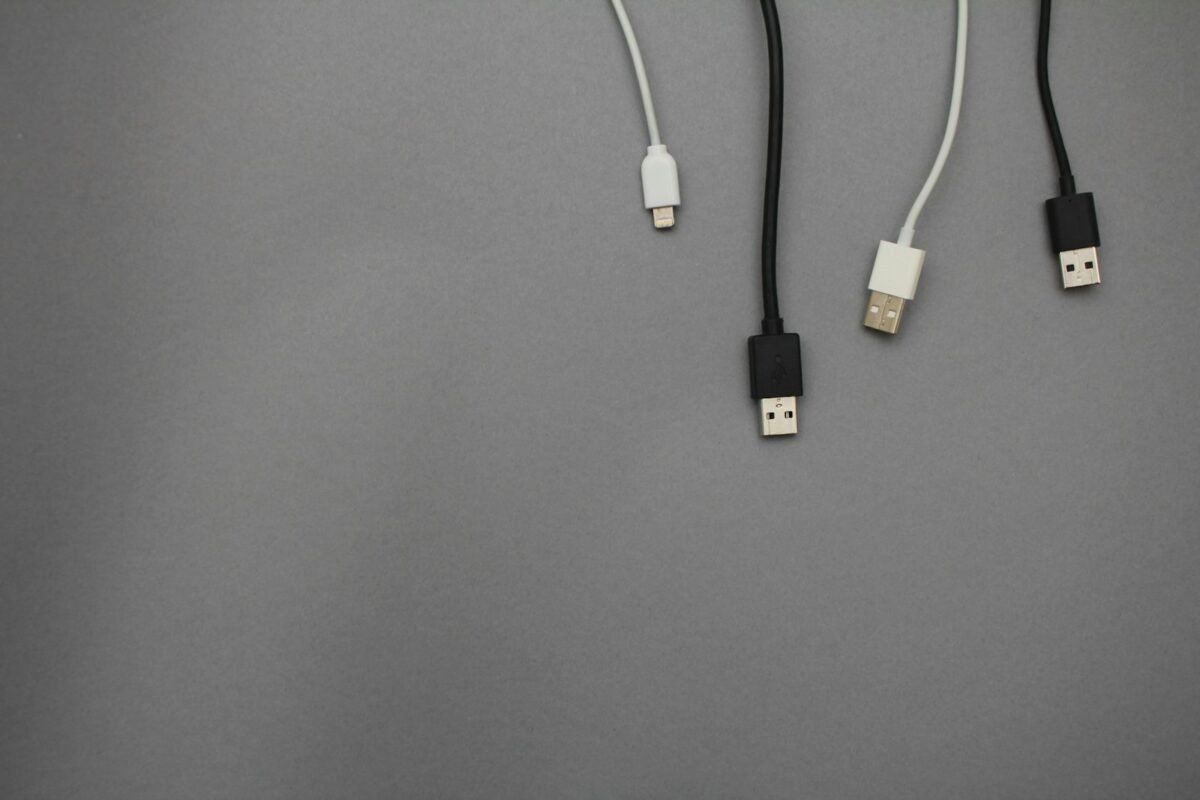
Để thực hiện kết nối vật lý trực tiếp giữa hai điện thoại, bạn cần chuẩn bị loại cáp phù hợp tùy theo model máy của mình:
- Đối với các dòng máy sử dụng cổng Lightning cũ kết nối với dòng máy dùng cổng USB-C mới, bạn cần chuẩn bị cáp chuyển đổi Lightning sang Type-C.
- Đối với các dòng máy từ iPhone 15 trở lên đều sử dụng cổng USB-C, bạn chỉ cần dùng cáp Type-C sang Type-C tiêu chuẩn.
- Ngoài ra, trong một số trường hợp, bạn có thể cần thêm một bộ chuyển đổi camera Lightning sang USB nếu dùng phụ kiện kết nối mạng dây, tùy phiên bản phần cứng hỗ trợ.
Bên cạnh đó, hãy chắc chắn rằng chiếc iPhone cũ đang chạy hệ điều hành iOS ở phiên bản mới nhất. Việc này giúp đảm bảo khả năng tương thích tối đa với chiếc iPhone mới khui hộp. Bạn có thể kiểm tra bằng cách vào Cài đặt chung, chọn Cập nhật phần mềm để tiến hành nâng cấp trước khi thực hiện chuyển đổi.
Đưa iPhone mới về trạng thái ban đầu
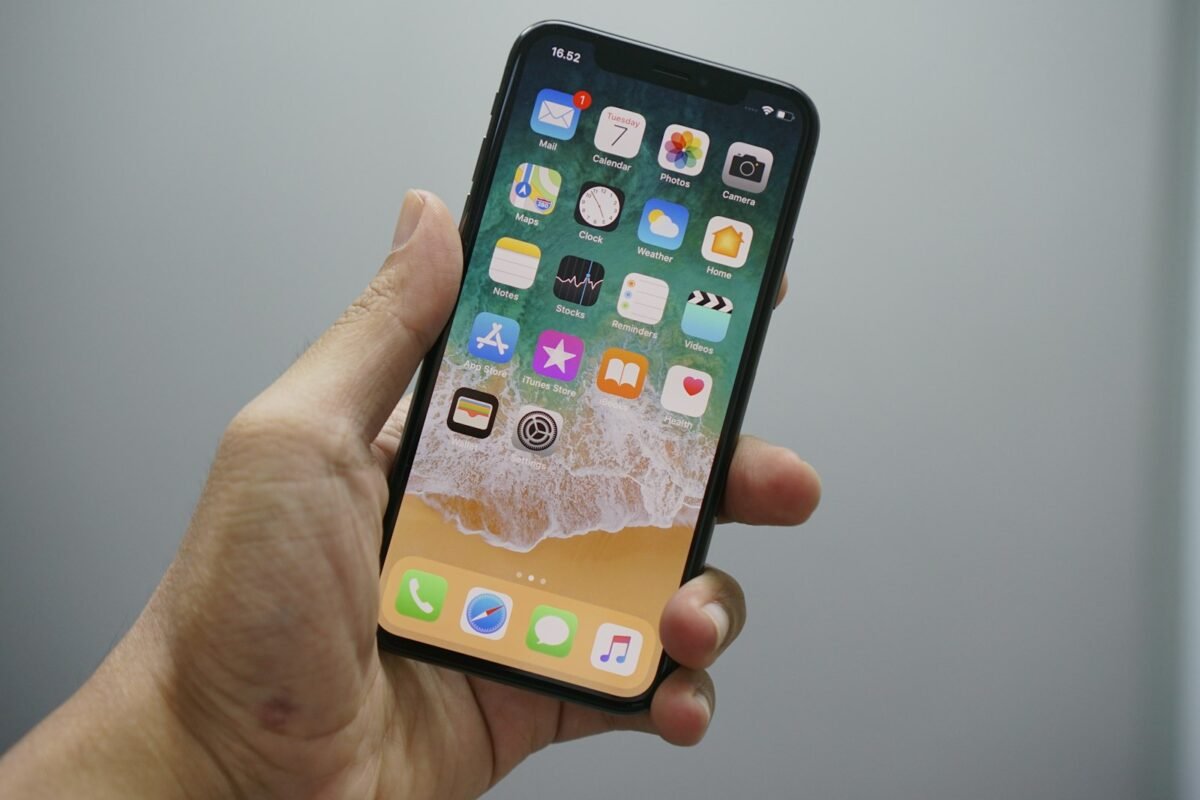
Điểm lưu ý cuối cùng là chiếc iPhone mới của bạn phải đang ở màn hình chào mừng hiển thị chữ “Hello” (Xin chào). Trạng thái này chỉ xuất hiện khi máy vừa được bóc hộp hoặc đã được khôi phục về cài đặt gốc (Reset). Nếu bạn đã lỡ thiết lập qua màn hình này trước đó, bạn bắt buộc phải tiến hành xóa tất cả nội dung và cài đặt lại thiết bị để có thể kích hoạt tính năng chuyển dữ liệu trực tiếp bằng cáp từ thiết bị cũ sang.
Các bước thực hiện kết nối trực tiếp để truyền tải thông tin
Sau khi đã hoàn tất các bước chuẩn bị cần thiết, bạn đã sẵn sàng bước vào giai đoạn quan trọng nhất của quá trình thiết lập. Dưới đây là quy trình chi tiết từng bước để bạn thực hiện kết nối trực tiếp và truyền tải thông tin một cách nhanh chóng, an toàn nhất.
1. Khởi động và đặt hai thiết bị gần nhau
Trước tiên, hãy bật nguồn chiếc iPhone mới của bạn và đặt nó lại gần chiếc iPhone cũ đang sử dụng. Ngay lập tức, trên màn hình iPhone cũ sẽ xuất hiện một bảng thông báo quen thuộc mang tên "Thiết lập iPhone mới" (Set Up New iPhone) cùng với hình ảnh động quen thuộc. Hệ thống của Apple sẽ tự động nhận diện thiết bị thông qua Bluetooth, vì vậy hãy đảm bảo tính năng này đã được bật trên cả hai máy. Khi bảng thông báo này hiện ra, bạn chỉ cần bấm nút Tiếp tục (Continue) để hệ thống tiến hành khởi tạo kết nối ban đầu.
2. Kết nối vật lý bằng cáp truyền dữ liệu
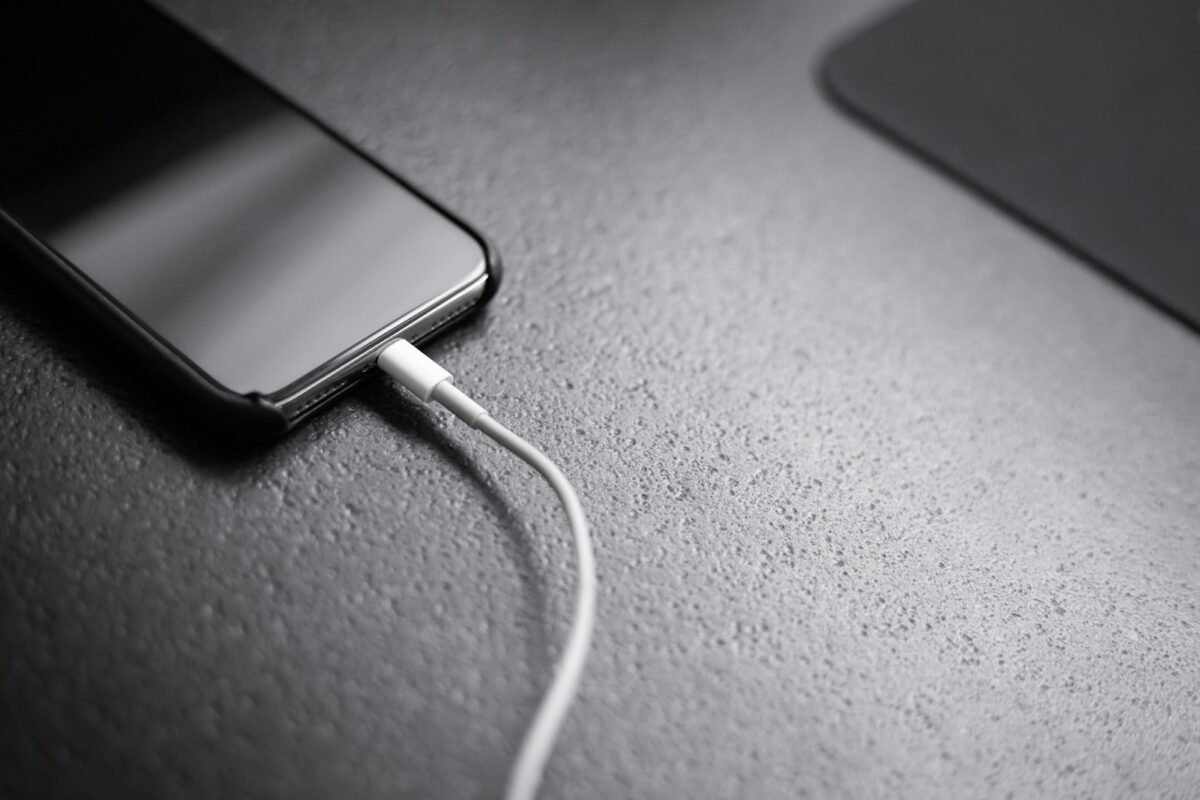
Để tối ưu hóa tốc độ và độ ổn định, việc chuyển dữ liệu sang iphone mới bằng cáp là phương pháp được khuyến nghị hàng đầu. Tùy thuộc vào đời máy và loại cổng kết nối của hai thiết bị, bạn sẽ cần chuẩn bị loại cáp phù hợp. Ví dụ, nếu bạn chuyển từ một chiếc iPhone dùng cổng Lightning sang dòng iPhone 15 sử dụng cổng USB-C hoàn toàn mới, bạn có thể cần thêm một bộ chuyển đổi camera Lightning sang USB hoặc một sợi cáp chuyển đổi chuyên dụng. Hãy cắm một đầu cáp vào iPhone cũ và đầu còn lại vào iPhone mới để thiết lập đường truyền dữ liệu trực tiếp bằng dây cáp.
3. Quét mã xác nhận và hoàn tất bảo mật
Sau khi kết nối vật lý thành công, trên màn hình của chiếc iPhone mới sẽ hiển thị một hoạt ảnh (animation) dạng hình tròn có chứa các chấm sáng chuyển động. Lúc này, giao diện camera trên iPhone cũ sẽ tự động bật lên. Bạn hãy cầm iPhone cũ lên, hướng camera về phía màn hình iPhone mới sao cho khung hình tròn bao trọn lấy phần hoạt ảnh đang hiển thị. Thao tác này giúp hai thiết bị xác thực lẫn nhau một cách an toàn. Ngay sau khi quét thành công, hệ thống sẽ yêu cầu bạn nhập mật mã (passcode) của chiếc iPhone cũ trên thiết bị mới để xác nhận danh tính chủ sở hữu.
Cuối cùng, bạn sẽ được yêu cầu nhập mật khẩu Apple ID của mình trên chiếc iPhone mới. Hãy làm theo các hướng dẫn tiếp theo xuất hiện trên màn hình, bao gồm việc thiết lập Face ID hoặc Touch ID, cấu hình Apple Pay và các dịch vụ định vị. Khi mọi thứ đã hoàn tất, một thanh tiến trình sẽ xuất hiện thể hiện quá trình truyền tải dữ liệu. Việc của bạn lúc này là giữ nguyên kết nối giữa hai thiết bị, đặt chúng ở nơi cố định và kiên nhẫn chờ đợi cho đến khi thanh tiến trình chạy đến 100% là xong.
Những lưu ý quan trọng và cách xử lý lỗi phát sinh
Khi thực hiện chuyển dữ liệu sang iphone mới bằng cáp, việc nắm rõ các nguyên tắc an toàn và cách xử lý sự cố là yếu tố quyết định để quá trình đồng bộ diễn ra suôn sẻ, không bị gián đoạn hay mất mát thông tin quan trọng. Dưới đây là những hướng dẫn chi tiết giúp bạn phòng tránh và khắc phục nhanh chóng các lỗi thường gặp trong quá trình truyền tải dữ liệu trực tiếp giữa hai thiết bị.
Các nguyên tắc vàng cần tuân thủ tuyệt đối
Quá trình truyền tải dữ liệu qua cáp vật lý đòi hỏi sự ổn định cao về phần cứng và kết nối giữa hai thiết bị. Do đó, bạn cần ghi nhớ các điểm sau:
- Giữ nguyên vị trí và không ngắt kết nối cáp: Trong suốt thời gian hai máy đang tiến hành đồng bộ, tuyệt đối không rút cáp kết nối, không dịch chuyển mạnh làm lỏng đầu cắm Lightning hoặc USB-C. Việc ngắt kết nối đột ngột có thể khiến tiến trình bị lỗi, dữ liệu bị phân mảnh, buộc bạn phải reset lại thiết bị mới và thiết lập lại từ đầu.
- Kiểm tra dung lượng bộ nhớ trên iPhone mới: Hãy chắc chắn rằng iPhone nhận có không gian lưu trữ trống lớn hơn hoặc bằng tổng dung lượng dữ liệu thực tế từ iPhone cũ. Ví dụ, nếu máy cũ đang chứa 120GB dữ liệu, iPhone mới bản 128GB có thể sẽ không đủ chỗ vì cần không gian trống cho hệ điều hành iOS vận hành. Tùy phiên bản hệ điều hành và dung lượng thực tế, hệ thống sẽ cảnh báo nếu thiếu bộ nhớ.
Cách xử lý các lỗi phát sinh phổ biến
Trong một số trường hợp, quá trình kết nối có thể gặp trục trặc do xung đột phần mềm hoặc cáp truyền tín hiệu không đạt chuẩn. Bạn có thể áp dụng các bước xử lý sau:
- Xử lý tình trạng báo lỗi kết nối: Nếu màn hình hiển thị thông báo lỗi không nhận diện được thiết bị hoặc quá trình truyền bị đứng hình, hãy tiến hành khởi động lại cả hai máy. Việc reboot lại iPhone cũ và iPhone mới giúp làm sạch bộ nhớ đệm, ngắt các tiến trình ngầm đang gây xung đột cổng kết nối. Sau khi máy bật lên, hãy cắm lại cáp và thao tác lại từ đầu.
- Sử dụng cáp chính hãng hoặc cáp đạt chuẩn MFi: Đảm bảo bạn đang dùng cáp chuyển đổi chính hãng của Apple hoặc cáp bên thứ ba có chứng nhận MFi để tốc độ truyền tải ổn định nhất. Cáp kém chất lượng thường làm sụt nguồn đột ngột hoặc ngắt kết nối giữa chừng.
Kiểm tra lại toàn bộ dữ liệu sau khi hoàn tất
Ngay khi màn hình iPhone mới hiển thị thông báo quá trình thiết lập đã hoàn tất và máy đã khởi động vào màn hình chính, bạn không nên vội vàng xóa dữ liệu ngay trên thiết bị cũ. Hãy dành vài phút để kiểm tra lại danh bạ, ảnh và ứng dụng xem đã đồng bộ đầy đủ hay chưa. Thử mở ứng dụng Ảnh để xem các album có hiển thị đúng số lượng không, kiểm tra danh bạ xem các số liên lạc quan trọng đã được chuyển sang chưa. Các ứng dụng bên thứ ba sẽ tự động tải lại từ App Store trong quá trình kết nối Wi-Fi tiếp theo, bạn chỉ cần kiên nhẫn chờ đợi các biểu tượng ứng dụng hoàn tất quá trình tải về.
Kết luận về việc sử dụng cáp để đồng bộ iPhone
Quá trình chuyển dữ liệu sang iPhone mới bằng cáp là giải pháp tối ưu giúp bạn đồng bộ toàn bộ thông tin, hình ảnh và ứng dụng một cách nhanh chóng, an toàn mà không phụ thuộc vào dung lượng đám mây. Bằng cách chuẩn bị kỹ lưỡng và tuân thủ đúng các thao tác kết nối trực tiếp, bạn sẽ tiết kiệm đáng kể thời gian thiết lập thiết bị. Sau khi hoàn tất quá trình này, hãy kiểm tra lại toàn bộ dữ liệu, cập nhật phần mềm mới nhất và khám phá ngay các tính năng thông minh trên chiếc điện thoại vừa sở hữu để có những trải nghiệm tuyệt vời nhất.
Nguồn tham khảo: Trang Hỗ trợ Chính thức của Apple.
