
Bạn đang tìm kiếm phương pháp quay màn hình máy tính có âm thanh để lưu lại bài giảng, video hướng dẫn hay khoảnh khắc chơi game đáng nhớ? Việc ghi lại trọn vẹn cả hình ảnh lẫn âm thanh hệ thống và micro không còn phức tạp nếu bạn biết tận dụng đúng công cụ tích hợp sẵn hoặc phần mềm hỗ trợ chuyên dụng.
Trong bài viết này, chúng tôi sẽ hướng dẫn bạn chi tiết các bước thiết lập và thao tác thực tế giúp quá trình ghi hình diễn ra mượt mà, âm thanh trong trẻo, không bị lẫn tạp tiếng ồn bên ngoài.
Chuẩn bị trước khi quay màn hình máy tính có âm thanh
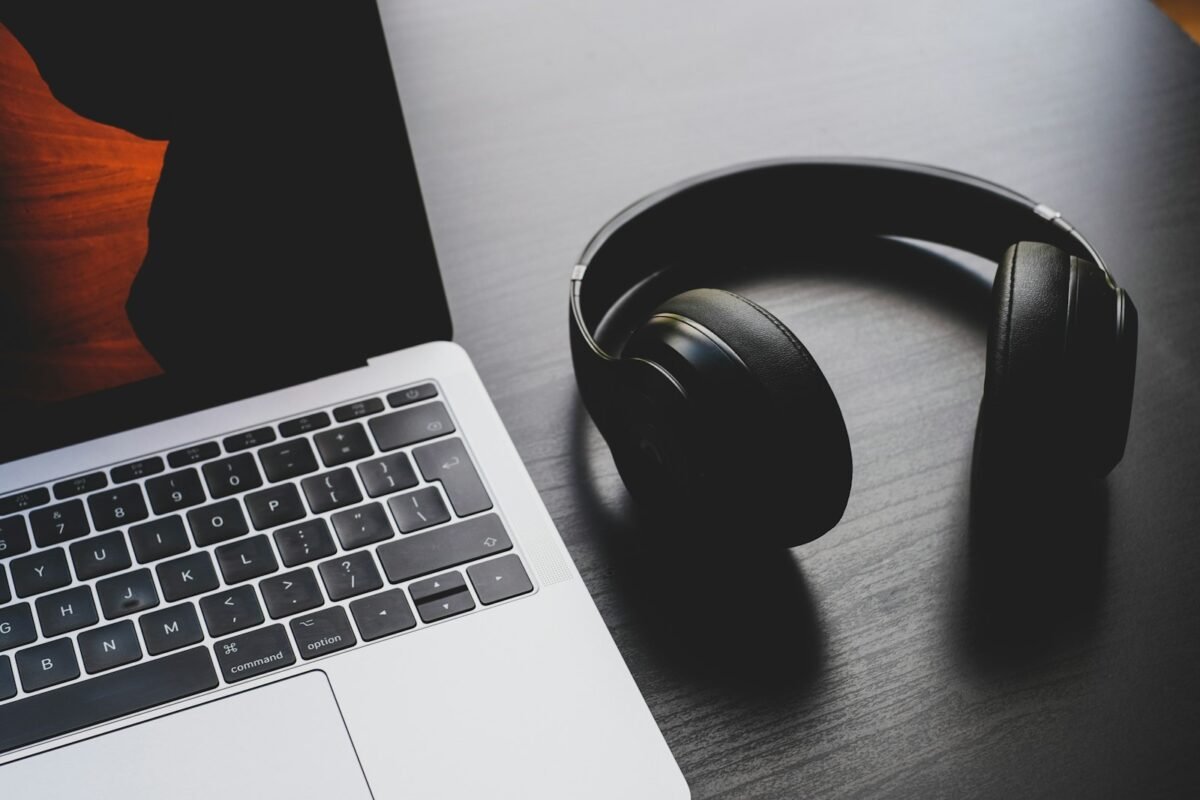
Để quá trình quay màn hình máy tính có âm thanh diễn ra mượt mà, không gặp sự cố giật lag hay mất tiếng giữa chừng, việc chuẩn bị kỹ lưỡng các bước ban đầu là vô cùng quan trọng. Dưới đây là những thao tác thiết yếu bạn cần thực hiện trước khi bấm nút ghi hình.
Kiểm tra phần cứng và thiết lập âm thanh hệ thống
Đầu tiên, hãy kiểm tra dung lượng trống của ổ cứng. Một video quay màn hình chất lượng cao (Full HD hoặc 4K) thường có dung lượng rất lớn. Bạn nên đảm bảo ổ đĩa cài đặt (thường là ổ C) hoặc ổ lưu trữ còn trống ít nhất 10GB đến 20GB để tránh tình trạng video bị dừng đột ngột do đầy bộ nhớ.
Tiếp theo, việc thiết lập nguồn âm thanh đóng vai trò quyết định chất lượng bản ghi:
- Âm thanh đầu ra (System Audio): Là âm thanh phát ra từ hệ thống như nhạc, tiếng thông báo hoặc tiếng từ video bạn đang xem. Hãy đảm bảo bạn đã bật loa và chọn đúng thiết bị phát trong cài đặt âm thanh của Windows hoặc macOS.
- Âm thanh đầu vào (Microphone): Nếu bạn cần thu giọng nói của mình, hãy kết nối micro (tai nghe hoặc micro rời) và kiểm tra xem hệ thống đã nhận thiết bị hay chưa. Tùy phiên bản hệ điều hành, bạn có thể vào phần Sound Settings để điều chỉnh mức độ thu âm (Input volume) ở mức vừa phải, tránh bị rè hoặc quá nhỏ.
Tối ưu hóa hiệu năng máy tính và không gian màn hình
Trước khi ghi hình, hãy đóng bớt các ứng dụng chạy ngầm không cần thiết như trình duyệt web mở quá nhiều tab, ứng dụng chat, hay phần mềm diệt virus đang quét định kỳ. Việc này giúp giải phóng RAM và CPU, ngăn chặn tình trạng giật khung hình (drop frame) khiến video bị giật cục.
Cuối cùng, bạn nên xác định rõ vùng màn hình cần ghi lại. Thay vì quay toàn bộ màn hình desktop chứa nhiều icon lộn xộn, hãy ẩn bớt các tệp tin không liên quan, dọn dẹp thanh Taskbar hoặc chỉ định rõ cửa sổ phần mềm cần quay. Thao tác này không chỉ giúp người xem tập trung vào nội dung chính mà còn giúp bạn tiết kiệm đáng kể thời gian cắt ghép, chỉnh sửa video sau khi hoàn thành.
Các bước quay màn hình máy tính có âm thanh trên Windows và macOS

Để ghi lại toàn bộ hoạt động cùng với âm thanh một cách mượt mà, việc nắm rõ thao tác trên từng hệ điều hành là vô cùng quan trọng. Dưới đây là hướng dẫn chi tiết giúp bạn thực hiện thao tác quay màn hình máy tính có âm thanh trên cả hai nền tảng phổ biến nhất hiện nay là Windows và macOS, kèm theo giải pháp chuyên nghiệp.
Các bước quay màn hình trên Windows bằng Xbox Game Bar
Hệ điều hành Windows tích hợp sẵn công cụ Xbox Game Bar rất tiện lợi, không yêu cầu cài đặt phức tạp. Bạn có thể kích hoạt nhanh tính năng này bằng cách nhấn tổ hợp phím Windows + G trên bàn phím. Khi giao diện điều khiển xuất hiện, hãy chú ý đến bảng Audio để kiểm tra xem âm thanh hệ thống và micro đã được bật hay chưa.
- Nhấn tổ hợp phím Windows + Alt + R để bắt đầu quá trình ghi hình ngay lập tức mà không cần mở bảng điều khiển.
- Một thanh captures nhỏ sẽ hiển thị ở góc màn hình cho biết thời gian đang chạy.
- Để kết thúc, bạn chỉ cần nhấn lại tổ hợp Windows + Alt + R hoặc bấm nút Stop trên bảng điều khiển. Video sẽ tự động được lưu vào thư mục Captured trong ổ cứng.
Cách ghi hình kèm âm thanh trên macOS
Đối với người dùng máy tính Mac, Apple cung cấp công cụ chụp và quay màn hình tích hợp sẵn vô cùng mạnh mẽ. Tùy phiên bản macOS bạn đang sử dụng, hãy nhấn tổ hợp phím Command + Shift + 5 để mở thanh công cụ quay chụp.
- Trên thanh công cụ hiển thị ở cạnh dưới màn hình, chọn biểu tượng quay toàn bộ màn hình hoặc quay một phần tùy chọn.
- Nhấn vào mục Options (Tùy chọn) để thiết lập nguồn ghi âm. Tại đây, hãy chắc chắn bạn đã chọn đúng thiết bị micro tích hợp hoặc tai nghe ngoài.
- Bấm nút Record để bắt đầu ghi hình. Khi muốn dừng lại, bạn chỉ cần nhấn vào biểu tượng hình vuông nhỏ nằm ở góc trên cùng bên phải thanh menu của màn hình.
Sử dụng phần mềm chuyên dụng và kiểm tra thiết lập
Trong trường hợp bạn cần các tính năng nâng cao như lọc tạp âm, quay kèm webcam hoặc chỉnh sửa trực tiếp, việc sử dụng phần mềm bên thứ ba như OBS Studio là sự lựa chọn tối ưu. Trước khi bắt đầu bất kỳ buổi ghi hình nào, bạn luôn phải kiểm tra kỹ phần thiết lập âm thanh (Audio Settings) trong phần mềm để đảm bảo cả âm thanh từ ứng dụng lẫn micro đều đạt mức tín hiệu xanh ổn định, tránh tình trạng video xuất ra bị mất tiếng hoặc âm lượng quá nhỏ gây khó chịu cho người xem.
Khắc phục lỗi thường gặp và mẹo quay video chất lượng cao
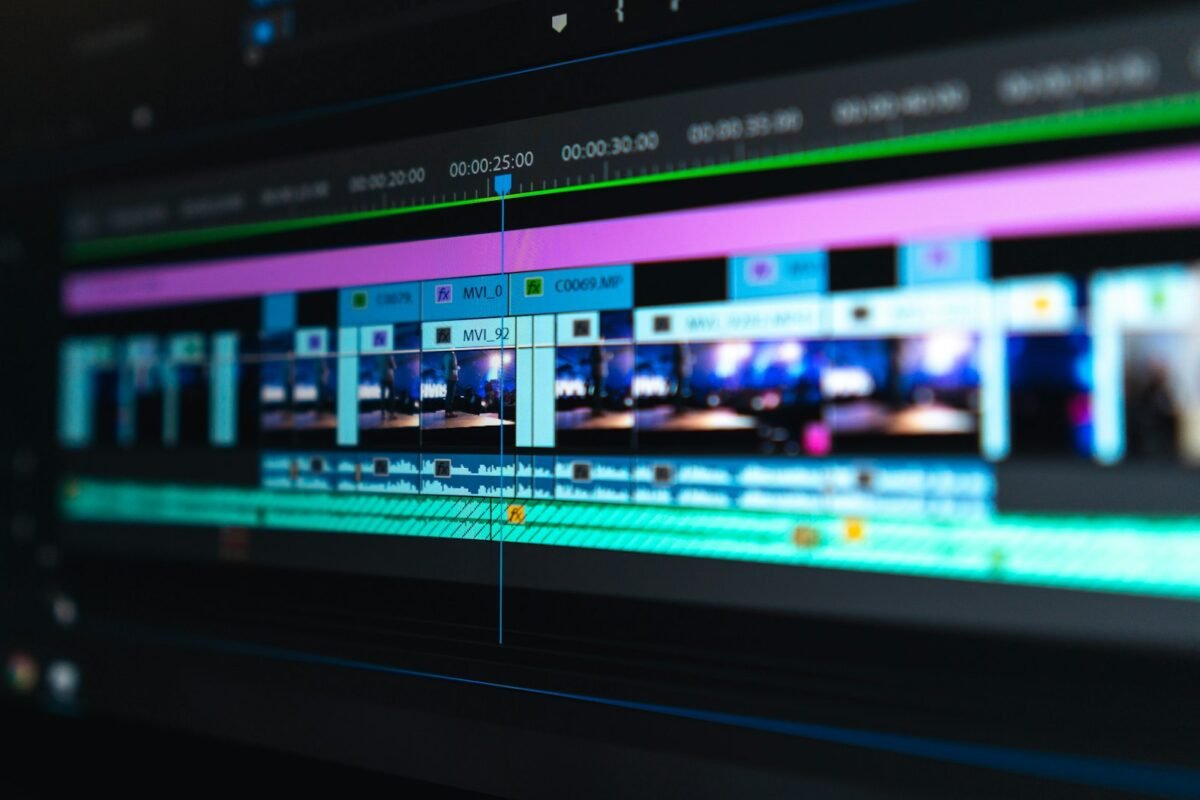
Khắc phục các lỗi phổ biến khi ghi hình
Trong quá trình thực hiện quay màn hình máy tính có âm thanh, người dùng thường gặp một số sự cố kỹ thuật khó chịu. Dưới đây là cách xử lý chi tiết cho từng trường hợp cụ thể để đảm bảo chất lượng video đạt mức hoàn hảo nhất.
- Video quay xong không có tiếng hoặc tiếng quá nhỏ: Nguyên nhân chính thường do chưa cấp quyền truy cập microphone hoặc chọn sai thiết bị đầu vào. Trên Windows, bạn cần nhấn phím Windows, gõ Sound Settings, kiểm tra xem mục Input đã chọn đúng microphone đang dùng chưa. Đối với macOS, hãy vào System Settings, chọn Privacy & Security, sau đó cấp quyền Microphone cho ứng dụng quay màn hình tùy phiên bản hệ điều hành. Hãy kéo thanh âm lượng (Volume) lên mức 80-90% để tránh tiếng bị thì thầm.
- Hiện tượng giật hình, trễ lag khi ghi hình: Lỗi này xuất hiện do máy tính bị quá tải CPU hoặc GPU. Để khắc phục, bạn nên tắt bớt các tab trình duyệt không cần thiết, dừng các ứng dụng chạy ngầm nặng như phần mềm diệt virus quét định kỳ hoặc game đồ họa cao. Ngoài ra, hãy hạ độ phân giải ghi hình từ 4K xuống 1080p hoặc giảm tốc độ khung hình từ 60 FPS xuống 30 FPS trong phần cài đặt của công cụ quay.
Mẹo nâng cao chất lượng âm thanh và hình ảnh
Để sản phẩm của bạn chuyên nghiệp hơn, việc xử lý âm thanh đầu vào và tối ưu file lưu trữ đóng vai trò quyết định. Bạn có thể áp dụng các mẹo sau đây:
- Giảm tiếng ồn xung quanh: Dù dùng micro chuẩn, tiếng quạt tivi, máy lạnh hay tiếng gõ phím vẫn có thể lọt vào. Hãy sử dụng các tính năng lọc tạp âm tích hợp sẵn trong phần mềm quay, hoặc cài đặt thêm ứng dụng khử tiếng ồn AI miễn phí như Krisp để lọc sạch âm thanh trước khi ghi hình.
- Chọn định dạng video và lưu trữ tối ưu: Sau khi hoàn tất, hãy xuất file dưới định dạng MP4 (H.264) vì đây là chuẩn tương thích tốt nhất với mọi nền tảng mạng xã hội như YouTube, Facebook và các trình phát media. Tránh lưu file ở định dạng dung lượng quá lớn không cần thiết để tiết kiệm không gian ổ cứng, đồng thời dễ dàng chia sẻ qua email hoặc Drive cho người khác.
Kết luận về việc quay màn hình máy tính có âm thanh
Qua bài viết này, bạn đã nắm vững toàn bộ quy trình thực hiện việc quay màn hình máy tính có âm thanh một cách chuyên nghiệp và hiệu quả nhất trên cả hệ điều hành Windows lẫn macOS. Từ bước chuẩn bị thiết bị, thiết lập thông số cho đến việc xử lý các sự cố phát sinh, hy vọng bạn đã tự tin tạo ra những thước phim chất lượng cao phục vụ cho công việc, học tập hay giải trí của mình. Để nâng cao hơn nữa kỹ năng số, bạn hãy thực hành ngay hôm nay và khám phá thêm các thủ thuật chỉnh sửa video chuyên sâu tiếp theo nhé.
