
Việc nắm rõ chia sẻ màn hình zoom trên ipad là kỹ năng vô cùng thiết yếu giúp bạn nâng cao hiệu quả công việc, thuyết trình hoặc học tập trực tuyến. Nhờ sự tối ưu của hệ điều hành iPadOS và ứng dụng Zoom, người dùng hoàn toàn có thể trình chiếu tài liệu, hình ảnh hay ứng dụng trực tiếp từ máy tính bảng của mình đến tất cả những người tham gia cuộc họp chỉ với vài thao tác cơ bản trên màn hình cảm ứng.
Tuy nhiên, không phải người dùng nào cũng biết cách thiết lập tính năng này một cách nhanh chóng và mượt mà ngay trong lần đầu sử dụng. Bài viết này sẽ hướng dẫn bạn toàn bộ quy trình chuẩn xác từ khâu chuẩn bị, các bước thực hiện chi tiết cho đến cách khắc phục một số sự cố thường gặp, giúp bạn làm chủ hoàn toàn buổi họp trực tuyến của mình.
Chuẩn bị trước khi chia sẻ màn hình Zoom trên iPad
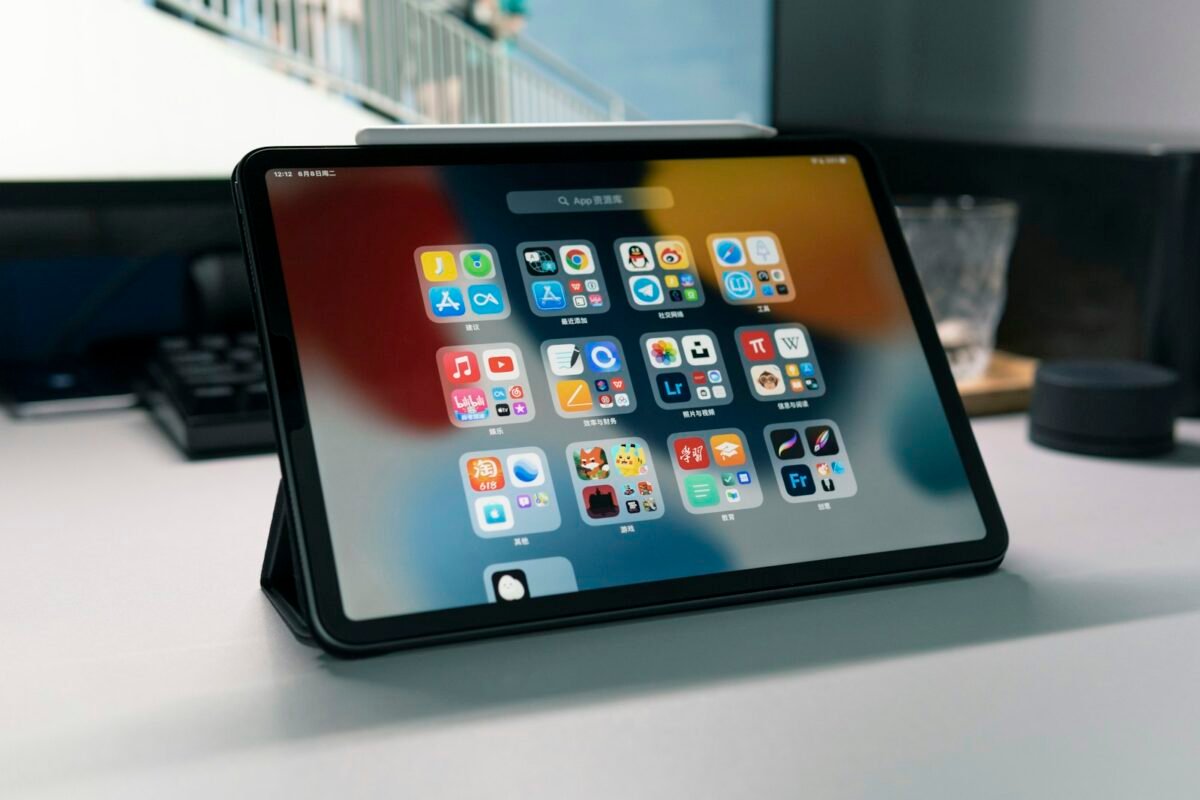
Chuẩn bị trước khi chia sẻ màn hình Zoom trên iPad
Quá trình chia sẻ màn hình Zoom trên iPad sẽ diễn ra suôn sẻ và chuyên nghiệp hơn rất nhiều nếu bạn dành ra vài phút để thực hiện các bước chuẩn bị kỹ lưỡng dưới đây. Việc kiểm tra thiết bị và ứng dụng từ trước giúp bạn hạn chế tối đa các sự cố kỹ thuật bất ngờ làm gián đoạn buổi học hoặc cuộc họp quan trọng của mình.
1. Cập nhật và kiểm tra ứng dụng Zoom
Trước tiên, hãy đảm bảo rằng ứng dụng Zoom trên thiết bị của bạn đang chạy ở phiên bản mới nhất. Các bản cập nhật thường xuyên từ nhà phát triển không chỉ mang lại tính năng mới mà còn vá các lỗ hổng bảo mật và tối ưu hóa hiệu suất hoạt động.
- Mở App Store trên màn hình chính của iPad.
- Nhập từ khóa Zoom vào thanh tìm kiếm hoặc nhấn vào biểu tượng tài khoản cá nhân ở góc trên bên phải, sau đó cuộn xuống mục các bản cập nhật chờ xử lý.
- Nếu thấy nút Cập nhật (Update) cạnh ứng dụng Zoom, hãy nhấn vào đó và đợi quá trình tải về hoàn tất. Tùy phiên bản iPadOS và ứng dụng, giao diện App Store có thể hiển thị hơi khác nhau một chút nhưng các bước thực hiện đều tương tự.
2. Cấp quyền truy cập hệ thống
Để buổi thuyết trình không bị ngắt quãng, bạn cần kiểm tra chắc chắn rằng iPad đã cấp đủ quyền cho Zoom hoạt động trơn tru:
- Vào phần Cài đặt (Settings) trên iPad, cuộn tìm ứng dụng Zoom.
- Kiểm tra mục Microphone và đảm bảo công tắc đã được bật xanh để người khác nghe rõ giọng bạn.
- Cho phép ứng dụng gửi Thông báo nếu cần thiết để không bỏ lỡ các tin nhắn quan trọng từ người tham gia lớp học hoặc cuộc họp.
3. Đảm bảo kết nối mạng ổn định
Việc truyền tải hình ảnh chất lượng cao từ màn hình iPad đòi hỏi băng thông mạng khá lớn. Bạn nên kết nối iPad với mạng Wi-Fi mạnh hoặc sử dụng dữ liệu di động 4G/5G có tốc độ cao. Tránh đứng ở những góc khuất sóng hoặc dùng chung một mạng Wi-Fi với quá nhiều thiết bị đang tải nội dung nặng để ngăn ngừa tình trạng giật, lag hoặc văng ứng dụng giữa chừng.
4. Dọn dẹp và sắp xếp giao diện
Cuối cùng, sự chuẩn bị về mặt hiển thị sẽ giúp bạn ghi điểm tuyệt đối trong mắt người xem. Hãy đóng bớt các ứng dụng chạy ngầm không cần thiết để giải phóng bộ nhớ RAM. Sắp xếp các tài liệu, hình ảnh, slide bài giảng hoặc bảng trắng cần trình chiếu ra một thư mục riêng hoặc ghim sẵn trên màn hình chính. Điều này giúp bạn tiết kiệm tối đa thời gian tìm kiếm, đồng thời bảo vệ sự riêng tư, tránh để lộ những thông báo cá nhân nhạy cảm khi đang phát trực tiếp màn hình trước tập thể.
Các bước thực hiện chia sẻ màn hình Zoom trên iPad

Các bước thực hiện chia sẻ màn hình Zoom trên iPad
Khi đã hoàn tất các thiết lập cần thiết, bạn có thể bắt đầu trình chiếu nội dung từ máy tính bảng của mình đến những người tham gia khác một cách dễ dàng. Quá trình này đòi hỏi sự tập trung để tránh việc hiển thị nhầm các thông tin cá nhân không mong muốn lên màn hình chung. Dưới đây là quy trình chi tiết từng bước giúp bạn thực hiện thành công thao tác chia sẻ màn hình zoom trên iPad mà không gặp bất kỳ trở ngại nào.
- Mở ứng dụng Zoom và vào phòng họp: Đầu tiên, hãy khởi động ứng dụng Zoom trên thiết bị iPad của bạn. Bạn tiến hành tham gia vào một cuộc họp đang diễn ra bằng cách nhập ID và mật khẩu, hoặc tự chủ động bắt đầu một phòng họp mới với tư cách là chủ trì (Host).
- Truy cập menu chia sẻ: Ngay khi giao diện cuộc họp hiện ra, hãy quan sát thanh điều khiển (thường nằm ở cạnh trên hoặc cạnh dưới của màn hình tùy thuộc vào phiên bản ứng dụng và định dạng hiển thị). Tại đây, bạn tìm và nhấn vào biểu tượng có tên là Chia sẻ nội dung (Share Content) hoặc biểu tượng hình mũi tên hướng lên đi kèm với màu xanh lá cây đặc trưng.
- Lựa chọn nội dung màn hình: Ngay lập tức, một danh sách các tùy chọn đa dạng sẽ xuất hiện trên màn hình iPad của bạn như chia sẻ ảnh, tài liệu, bảng trắng hoặc trang web. Để truyền tải toàn bộ những gì hiển thị trên thiết bị, bạn hãy chọn mục Màn hình (Screen).
- Kích hoạt tính năng phát trực tuyến: Cuối cùng, một hộp thoại thông báo từ hệ thống iPad sẽ xuất hiện để xác nhận quyền phát trực tiếp. Bạn chỉ cần nhấn vào nút Bắt đầu phát trực tuyến (Start Broadcast). Hệ thống sẽ đếm ngược trong vài giây, và từ lúc này, toàn bộ hình ảnh, thao tác của bạn trên iPad đều được truyền tải trực tiếp đến mọi người trong cuộc họp.
Lưu ý quan trọng khi đang phát trực tuyến
Trong suốt quá trình bạn đang truyền tải hình ảnh, hệ thống sẽ hiển thị một biểu tượng hình tròn nhỏ có màu đỏ hoặc thanh trạng thái màu đỏ ở góc trên cùng bên phải của màn hình iPad. Điều này nhằm nhắc nhở bạn rằng mọi thao tác, thông báo tin nhắn đến hoặc hình ảnh riêng tư đều có thể bị người khác nhìn thấy. Do đó, hãy cẩn thận ẩn các ứng dụng chứa thông tin nhạy cảm trước khi thực hiện các bước trên. Khi muốn kết thúc quá trình trình chiếu, bạn chỉ cần quay lại ứng dụng Zoom và nhấn vào nút Dừng chia sẻ (Stop Share) là hoàn tất.
Mẹo tối ưu và khắc phục lỗi thường gặp
Các mẹo tối ưu khi chia sẻ màn hình Zoom trên iPad
Để quá trình trình chiếu diễn ra mượt mà và chuyên nghiệp nhất, bạn nên áp dụng ngay một số mẹo nhỏ nhưng cực kỳ hữu ích dưới đây. Trước tiên, việc tắt bớt các ứng dụng chạy ngầm không cần thiết trên iPad là điều vô cùng quan trọng. Hành động này giúp giải phóng dung lượng bộ nhớ RAM, từ đó giảm thiểu tình trạng giật lag hay thiết bị bị đơ khi bạn đang mở các tệp tài liệu nặng hoặc video có độ phân giải cao trong lúc chia sẻ màn hình zoom trên ipad.
Thêm vào đó, một lưu ý nhỏ nhưng rất cần thiết để bảo vệ sự riêng tư của bạn là hãy chủ động bật chế độ không làm phiền (Do Not Disturb) trên iPad. Việc này sẽ ngăn chặn hoàn toàn các thông báo tin nhắn cá nhân, cuộc gọi đến hoặc ứng dụng mạng xã hội bất ngờ hiển thị trên màn hình trong suốt buổi họp trực tuyến, tránh gây ra những tình huống ngại ngùng không đáng có cho bạn.
Cách khắc phục các lỗi thường gặp
Trong quá trình sử dụng, đôi khi bạn sẽ gặp phải một số sự cố kỹ động đột xuất. Dưới đây là các cách xử lý nhanh chóng và hiệu quả:
- Không tìm thấy nút chia sẻ: Nếu bạn không thể nhìn thấy biểu tượng hoặc nút chia sẻ màn hình, hãy kiểm tra tính năng giới hạn quyền chia sẻ của chủ phòng họp (Host). Trong nhiều trường hợp, cài đặt bảo mật mặc định của phòng học hoặc phòng họp sẽ vô hiệu hóa quyền chia sẻ của người tham gia. Bạn cần nhắn tin hoặc bật mí để chủ phòng cấp quyền “Share Screen” cho tài khoản của bạn.
- Màn hình bị đóng băng hoặc giật lag: Nếu gặp tình trạng hình ảnh bị đứng hình hoặc không khớp với thao tác thực tế, giải pháp nhanh nhất là khởi động lại ứng dụng hoặc thiết bị. Bạn hãy vuốt lên để tắt hẳn ứng dụng Zoom đang chạy, sau đó mở lại. Tuỳ phiên bản iPadOS, bạn có thể thực hiện khởi động lại toàn bộ máy để xóa bộ nhớ đệm và làm mới hệ thống mạng.
Việc nắm rõ các mẹo tối ưu và cách xử lý sự cố này sẽ giúp bạn luôn chủ động, tự tin xử lý mọi tình huống phát sinh một cách nhanh gọn, đảm bảo công việc hoặc buổi học diễn ra thành công tốt đẹp.
Kết luận
Như vậy, việc nắm vững các thao tác chia sẻ màn hình zoom trên ipad sẽ giúp bạn nâng cao chất lượng các buổi họp, học tập trực tuyến hoặc thuyết trình một cách mượt mà và chuyên nghiệp nhất. Bằng sự chuẩn bị kỹ lưỡng cùng việc áp dụng các mẹo tối ưu kết nối, bạn hoàn toàn có thể tránh được những sự cố gián đoạn không đáng có trong quá trình sử dụng. Hãy thử áp dụng ngay các bước hướng dẫn trên trong buổi học hoặc cuộc họp tiếp theo của bạn.
Nếu bạn muốn khám phá thêm nhiều tính năng thú vị khác của ứng dụng Zoom trên các thiết bị di động, hãy tiếp tục theo dõi các bài viết hướng dẫn công nghệ tiếp theo của chúng tôi nhé!
Nguồn tham khảo: Trang Hỗ Trợ Chính Thức Của Zoom.
