
Việc thực hiện cách kết nối camera với wifi imou đúng chuẩn kỹ thuật là yếu tố quan trọng giúp hệ thống giám sát an ninh hoạt động ổn định, tránh tình trạng mất kết nối hoặc gián đoạn tín hiệu hình ảnh. Camera an ninh Imou hiện nay rất được ưa chuộng nhờ độ bền cao, tính năng thông minh và quá trình cài đặt tương đối dễ dàng nếu người dùng nắm rõ các bước cơ bản.
Trong bài viết này, chúng tôi sẽ hướng dẫn bạn toàn bộ quy trình thiết lập chi tiết từ khâu chuẩn bị, các bước thực hiện trên ứng dụng cho đến cách xử lý nhanh những lỗi phổ biến thường gặp, giúp bạn tự tay cài đặt thiết bị ngay tại nhà một cách suôn sẻ nhất.
Chuẩn bị trước khi kết nối camera với wifi imou
Để quá trình kết nối camera với wifi imou diễn ra suôn sẻ, nhanh chóng và không gặp bất kỳ gián đoạn nào, việc chuẩn bị kỹ lưỡng các yếu tố ban đầu đóng vai trò cực kỳ quan trọng. Dưới đây là những bước chuẩn bị chi tiết mà bạn cần thực hiện trước khi tiến hành cài đặt thiết bị:
1. Kiểm tra nguồn điện và trạng thái camera
Đầu tiên, bạn cần cắm nguồn điện cho camera Imou bằng adapter đi kèm trong hộp. Hãy chắc chắn rằng nguồn điện ổn định. Sau khi được cấp điện, thiết bị sẽ khởi động trong khoảng từ 30 đến 60 giây. Bạn cần quan sát kỹ đèn báo hiệu trên thân camera. Tùy phiên bản dòng máy, đèn trạng thái sẽ chuyển sang màu xanh hoặc đỏ và có hiện tượng nhấp nháy liên tục. Đây là dấu hiệu nhận biết camera đã sẵn sàng tiếp nhận cấu hình mạng mới.
2. Chuẩn bị ứng dụng Imou Life trên điện thoại
Bạn cần sử dụng một chiếc điện thoại thông minh hoặc máy tính bảng có kết nối internet ổn định (có thể dùng mạng di động 4G/5G trong lúc cài đặt). Truy cập vào kho ứng dụng App Store (đối với hệ điều hành iOS) hoặc Google Play Store (đối với hệ điều hành Android), tìm kiếm với từ khóa “Imou Life” và tiến hành tải về. Sau khi cài đặt thành công, hãy mở ứng dụng và tạo một tài khoản mới bằng số điện thoại hoặc email cá nhân của bạn, sau đó đăng nhập vào hệ thống.
3. Lưu ý về mạng Wi-Fi và vị trí đặt thiết bị
Một lưu ý kỹ thuật vô cùng quan trọng là đa số các dòng camera an ninh Imou hiện nay chỉ hỗ trợ kết nối với băng tần Wi-Fi 2.4GHz. Do đó, hãy chuẩn bị sẵn tên mạng Wi-Fi 2.4GHz và mật khẩu chính xác tại nhà bạn (tránh nhầm lẫn với băng tần 5GHz vì camera sẽ không nhận diện được). Thêm vào đó, trong suốt quá trình cài đặt ban đầu, bạn nên đặt camera ở vị trí gần bộ phát sóng Wi-Fi (router) khoảng từ 1 đến 3 mét nhằm đảm bảo tín hiệu luôn ở mức mạnh nhất, giúp quá trình truyền dữ liệu cấu hình không bị thất bại. Sau khi kết nối thành công, bạn hoàn toàn có thể di chuyển camera đến vị trí lắp đặt mong muốn trong nhà.
Các bước thực hiện kết nối camera với wifi imou
Để quá trình kết nối camera với wifi imou diễn ra suôn sẻ và thành công ngay từ lần đầu tiên, bạn cần thực hiện theo quy trình chuẩn xác gồm các bước cụ thể dưới đây. Hãy đảm bảo điện thoại của bạn đã kết nối với mạng Wi-Fi băng tần 2.4GHz và bật sẵn Bluetooth để hỗ trợ dò tìm thiết bị nhanh hơn.
Bước 1: Khởi động và đăng nhập ứng dụng Imou Life
Trước tiên, hãy mở ứng dụng Imou Life trên điện thoại thông minh của bạn. Nếu bạn chưa có tài khoản, hãy tiến hành đăng ký mới bằng số điện thoại hoặc email cá nhân, sau đó nhập mã xác nhận để kích hoạt. Trường hợp đã có tài khoản từ trước, bạn chỉ cần nhập tên đăng nhập và mật khẩu để đăng nhập vào giao diện chính của ứng dụng.
Bước 2: Thêm thiết bị mới vào hệ thống
Tại giao diện màn hình chính của ứng dụng Imou Life, bạn hãy chú ý quan sát góc trên bên phải màn hình và nhấn vào biểu tượng dấu cộng (+). Hành động này sẽ mở ra danh sách các tùy chọn thiết bị, cho phép hệ thống chuẩn bị quét và nhận diện chiếc camera an ninh mới mà bạn muốn lắp đặt cho ngôi nhà hoặc cửa hàng của mình.
Bước 3: Quét mã QR trên thân camera
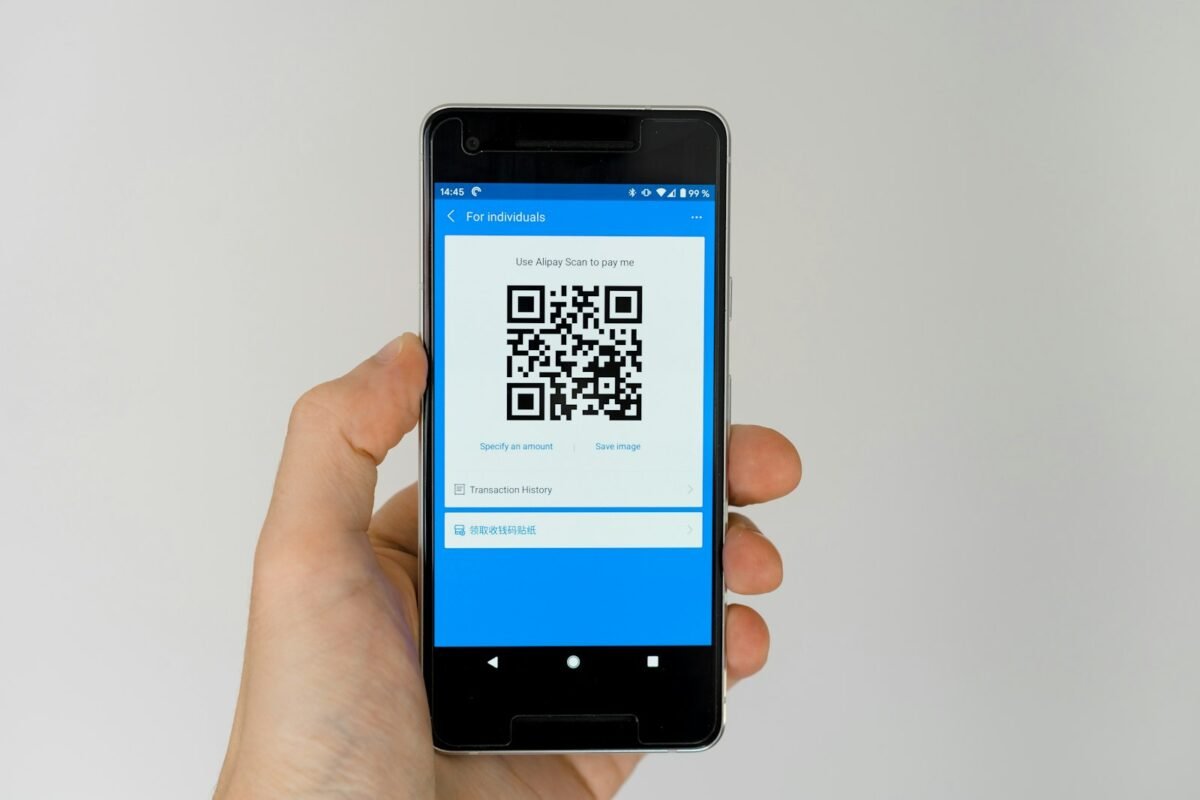
Ứng dụng sẽ chuyển sang giao diện camera của điện thoại để thực hiện việc quét mã. Lúc này, bạn hãy sử dụng điện thoại để quét mã QR được dán trực tiếp ở mặt sau hoặc dưới chân đế của thiết bị camera Imou. Ví dụ, nếu mã quá mờ do thiếu sáng, bạn có thể bật đèn flash trên giao diện quét mã của ứng dụng để đọc thông tin chính xác nhất. Tùy phiên bản camera, ứng dụng cũng có thể yêu cầu bạn nhập thủ công số sê-ri (S/N) nếu không quét được mã.
Bước 4: Nhập mật khẩu Wi-Fi và hoàn tất đồng bộ
Sau khi nhận diện thành công thiết bị, màn hình điện thoại sẽ hiển thị yêu cầu kết nối mạng. Bạn hãy chọn đúng tên mạng Wi-Fi của gia đình (lưu ý phải là băng tần 2.4GHz vì đa số camera Imou chưa hỗ trợ băng tần 5GHz) và nhập chính xác mật khẩu wifi. Tiếp theo, hãy làm theo các hướng dẫn trực quan xuất hiện trên màn hình ứng dụng, giữ điện thoại gần camera và chờ đợi trong giây lát để thiết bị phát ra âm thanh thông báo kết nối thành công. Quá trình đồng bộ dữ liệu hoàn tất, bạn có thể đặt tên cho camera và bắt đầu trải nghiệm hệ thống giám sát an ninh.
Khắc phục lỗi thường gặp và mẹo sử dụng ổn định
Khắc phục các lỗi phổ biến khi kết nối camera với wifi imou
Trong quá trình thiết lập, người dùng có thể gặp một số sự cố gián đoạn. Việc nắm rõ nguyên nhân và cách xử lý sẽ giúp quá trình kết nối camera với wifi imou diễn ra suôn sẻ hơn. Dưới đây là các lỗi thường gặp và phương án khắc phục chi tiết:
- Lỗi camera không nhận mã QR hoặc không phát ra âm thanh thông báo: Nguyên nhân có thể do ống kính camera bị bẩn, ánh sáng môi trường quá chói hoặc thiết bị chưa sẵn sàng nhận mạng. Cách khắc phục là bạn hãy nhấn nút Reset trên camera (thường giữ trong khoảng 5 đến 10 giây tuỳ phiên bản) cho đến khi nghe thấy tiếng bíp hoặc đèn báo chuyển sang trạng thái nhấp nháy. Sau đó, lau sạch ống kính và đưa điện thoại cách camera khoảng 20-30 cm để quét lại mã QR.
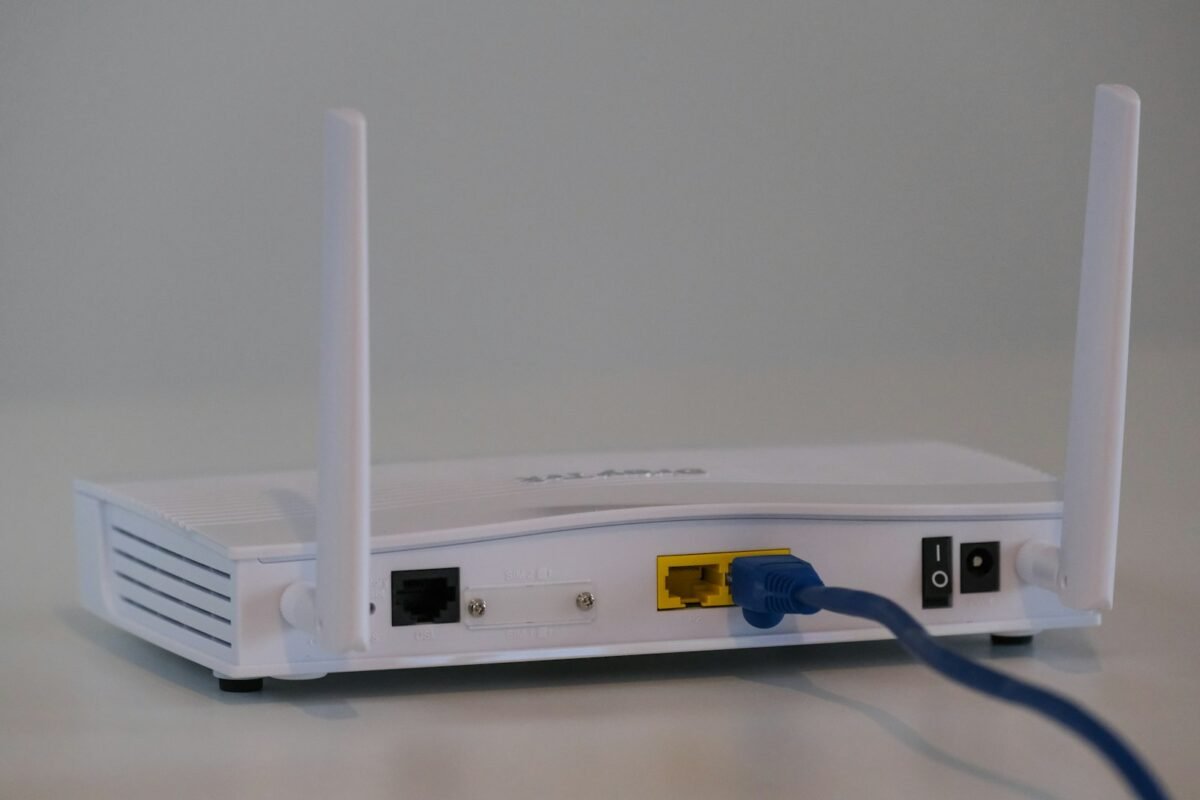
- Camera không tìm thấy hoặc không kết nối được với mạng Wi-Fi: Một lỗi rất phổ biến là người dùng đang sử dụng băng tần 5GHz. Hãy kiểm tra lại băng tần wifi vì camera Imou thông thường chỉ hỗ trợ sóng 2.4GHz. Bạn cần truy cập vào trang quản trị của modem mạng để chắc chắn rằng băng tần 2.4GHz đang hoạt động và điện thoại của bạn đang kết nối vào đúng băng tần này trước khi tiến hành thiết lập.
- Tín hiệu mạng yếu, chập chờn trong lúc cài đặt: Khoảng cách giữa camera và router quá xa hoặc có nhiều vật cản như tường bê tông, cửa kính dày sẽ làm giảm độ mạnh của sóng. Lời khuyên là bạn nên đặt camera gần router hơn trong lần đầu kết nối để tín hiệu mạng đạt mức tốt nhất. Khi thiết bị đã nhận diện và kết nối thành công, bạn hoàn toàn có thể di chuyển camera đến vị trí lắp đặt mong muốn trong phạm vi phủ sóng của nhà mình.
Mẹo sử dụng camera Imou ổn định và bền bỉ
Để đảm bảo thiết bị hoạt động lâu dài, hạn chế tình trạng ngoại tuyến (offline) hay giật lag khi xem trực tiếp, bạn nên áp dụng các mẹo sau:
- Cập nhật phần mềm thường xuyên: Bạn nên cập nhật chương trình cơ sở định kỳ thông qua ứng dụng Imou Life trên điện thoại để tối ưu hóa hiệu suất hoạt động của camera, vá các lỗi bảo mật và nhận thêm các tính năng mới từ nhà sản xuất.
- Khởi động lại thiết bị định kỳ: Khoảng 1-2 tháng một lần, bạn có thể khởi động lại camera hoặc modem mạng để giải phóng bộ nhớ đệm, giúp thiết bị truyền tải hình ảnh mượt mà, sắc nét và ổn định hơn.
Kết luận về cách kết nối camera với wifi imou
Quá trình kết nối camera với wifi imou thực ra rất đơn giản và nhanh chóng nếu bạn thực hiện đúng theo các bước hướng dẫn chuẩn xác ở trên. Việc nắm vững cách chuẩn bị thiết bị, thao tác cài đặt từng bước cùng mẹo khắc phục sự cố sẽ giúp hệ thống giám sát của gia đình luôn vận hành trơn tru, ổn định và bảo mật tốt nhất.
Hy vọng bài viết đã mang đến cho bạn những thông tin hữu ích để tự thiết lập thành công ngay tại nhà. Ngay bây giờ, bạn có thể tiến hành kiểm tra lại thiết bị của mình để bắt đầu sử dụng, hoặc khám phá thêm các tính năng thông minh khác trên ứng dụng để tối ưu hóa hiệu quả bảo vệ cho ngôi nhà.
Nguồn tham khảo: Trang chủ hỗ trợ chính thức của Imou.
