
Việc kết nối wifi máy tính Dell là thao tác cơ bản đầu tiên mà mọi người dùng cần nắm vững để truy cập internet, làm việc và giải trí hiệu quả. Dù bạn sử dụng dòng máy nào, quy trình thiết lập mạng không dây thực tế rất đơn giản nếu biết cách thao tác chuẩn xác ngay từ đầu.
Trong bài viết này, chúng tôi sẽ hướng dẫn chi tiết từng bước giúp bạn dễ dàng đưa chiếc laptop Dell của mình gia nhập mạng internet không dây, cùng các mẹo xử lý sự cố mạng thường gặp nhất một cách nhanh chóng và hiệu quả.
Chuẩn bị trước khi kết nối wifi trên máy tính Dell
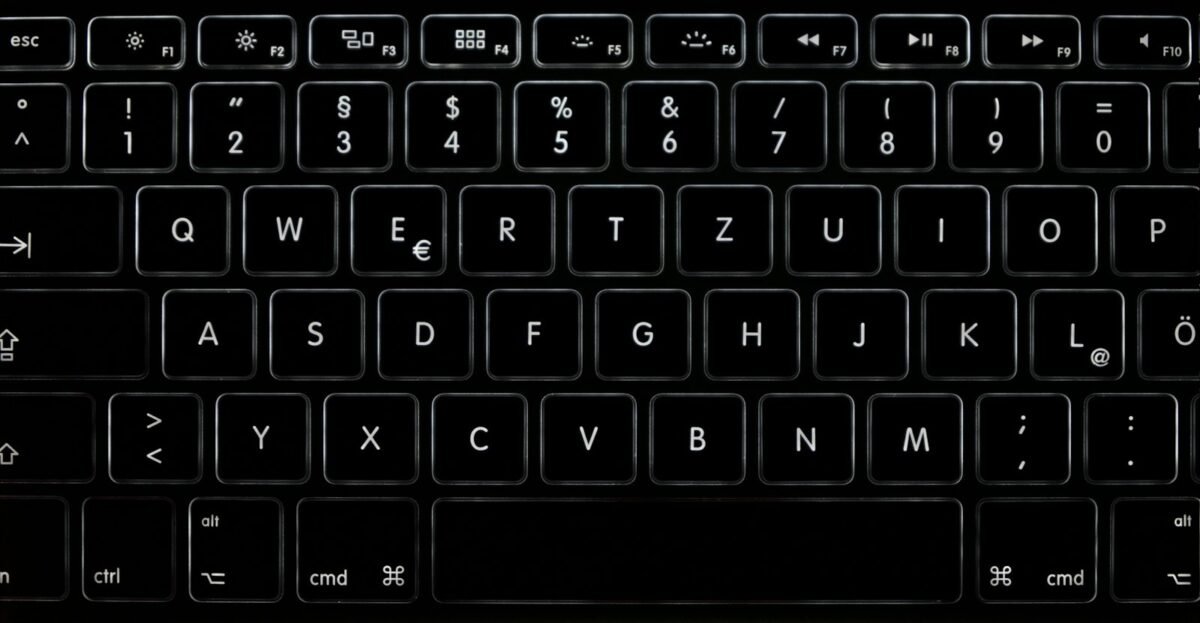
Trước khi tiến hành kết nối wifi máy tính Dell, việc chuẩn bị kỹ lưỡng các điều kiện cần thiết là bước quan trọng giúp quá trình thiết lập diễn ra suôn sẻ, tránh gặp phải các sự cố gián đoạn không đáng có. Dưới đây là những việc bạn cần kiểm tra và thực hiện ngay trên thiết bị của mình:
1. Kiểm tra trạng thái nút bật/tắt wifi vật lý và phím tắt
Hầu hết các dòng laptop Dell hiện nay đều tích hợp tính năng bật tắt mạng không dây thông qua bàn phím hoặc công tắc bên hông máy. Tùy phiên bản hệ điều hành và dòng máy (như Inspiron, Latitude hay XPS), bạn cần chú ý các điểm sau:
- Sử dụng tổ hợp phím chức năng, thường là phím Fn + PrtSc hoặc phím có biểu tượng cột sóng wifi (từ F1 đến F12 tùy đời máy).
- Kiểm tra xem chế độ máy bay (Airplane Mode) có đang vô tình được bật hay không. Nếu có, hãy tắt nó đi để thiết bị cho phép thu sóng mạng.
- Một số dòng máy doanh nhân cũ có thể trang bị công tắc gạt nhỏ ở cạnh bên để ngắt hoàn toàn kết nối phần cứng, hãy đảm bảo công tắc này đang ở vị trí mở.
2. Đảm bảo driver card mạng và thông tin bộ phát wifi
Phần cứng chỉ hoạt động tốt khi phần mềm tương thích. Do đó, bạn cần chắc chắn rằng card mạng không dây (Wi-Fi Adapter) đã được cài đặt driver đầy đủ. Nếu máy vừa cài lại Windows, hãy dùng mạng dây (Ethernet) hoặc USB để cập nhật driver mới nhất từ trang chủ Dell. Bên cạnh đó, việc chuẩn bị sẵn sàng các thông tin truy cập mạng cũng vô cùng cần thiết:
- Xác định chính xác tên mạng SSID của bộ phát wifi nhà bạn hoặc nơi bạn đang làm việc để tránh nhầm lẫn với các mạng nhà hàng xóm.
- Chuẩn bị sẵn mật khẩu (password) chính xác, chú ý chữ hoa, chữ thường và các ký tự đặc biệt nếu có.
3. Tối ưu hóa khoảng cách kết nối
Trong lần thiết lập đầu tiên, hãy đưa máy tính lại gần bộ định tuyến (router) trong khoảng cách từ 2 đến 5 mét và không có vật cản quá lớn như tường bê tông dày. Điều này giúp card mạng thu được tín hiệu sóng mạnh nhất, đảm bảo quá trình xác thực và trao đổi gói tin diễn ra thành công nhanh chóng trước khi bạn di chuyển máy ra xa hơn.
Các bước thực hiện kết nối wifi máy tính Dell chi tiết
Các bước thực hiện kết nối wifi máy tính Dell chi tiết
Khi bạn đã chuẩn bị sẵn sàng các thông tin cần thiết, việc tiến hành kết nối wifi máy tính Dell sẽ diễn ra vô cùng nhanh chóng. Dù bạn đang sử dụng hệ điều hành Windows 10 hay Windows 11, quy trình tổng quát đều rất trực quan và thân thiện với người dùng. Dưới đây là các bước thao tác cụ thể giúp bạn dễ dàng truy cập vào không gian mạng Internet chỉ trong vòng chưa đầy một phút.
- Bước 1: Mở danh sách mạng khả dụng
Tại góc dưới cùng bên phải của màn hình máy tính (khu vực khay hệ thống gần đồng hồ hiển thị), bạn hãy quan sát biểu tượng mạng. Tùy phiên bản hệ điều hành, biểu tượng này có thể hiển thị dưới dạng hình cột sóng (Wi-Fi), hình quả địa cầu (nếu chưa có kết nối) hoặc hình máy tính để bàn (Ethernet). Hãy nhấp chuột một lần vào biểu tượng này để mở bảng điều khiển nhanh (Quick Settings). - Bước 2: Lựa chọn tên mạng WiFi cần truy cập
Một cửa sổ danh sách các mạng không dây nằm trong phạm vi phát sóng sẽ xuất hiện ngay trên màn hình. Tại đây, bạn tìm kiếm chính xác tên mạng WiFi (SSID) của gia đình, cơ quan hoặc quán cà phê mà bạn muốn truy cập. Hãy nhấn chuột vào tên mạng đó để hệ thống mở rộng thêm các tùy chọn liên quan. Ví dụ, nếu nhà bạn dùng mạng có tên “GiaDinh_5G”, hãy click vào đó. - Bước 3: Tùy chọn chế độ tự động kết nối (Connect automatically)
Ngay bên dưới tên mạng vừa chọn, bạn sẽ nhìn thấy một ô vuông nhỏ có chú thích Connect automatically. Nếu bạn tích chọn vào ô này, máy tính Dell của bạn sẽ ghi nhớ cấu hình và tự động truy cập lại vào mạng WiFi đó ngay khi bạn quay lại vùng phủ sóng vào lần sau mà không cần phải nhập lại thông tin. Đây là một mẹo nhỏ rất tiện lợi giúp tiết kiệm thời gian đáng kể cho người dùng thường xuyên làm việc tại một địa điểm cố định. - Bước 4: Nhập mật khẩu bảo mật và hoàn tất
Sau khi đã chọn xong, bạn nhấn vào nút Connect. Ngay lập tức, một ô trống yêu cầu nhập mã khóa bảo mật sẽ xuất hiện. Bạn cần nhập chính xác mật khẩu của mạng WiFi (lưu ý phân biệt rõ chữ hoa, chữ thường, số và các ký tự đặc biệt nếu có). Sau khi đã điền đầy đủ, hãy nhấn phím Enter trên bàn phím hoặc nhấp chuột vào nút Next trên màn hình. Đợi khoảng vài giây để máy tính xác thực, khi trạng thái hiển thị chữ Connected nghĩa là bạn đã hoàn thành việc thiết lập mạng thành công và có thể bắt đầu lướt web, xem phim hay làm việc trực tuyến ngay lập tức.
Trong quá trình thực hiện, nếu bạn nhập sai mật khẩu, hệ thống sẽ báo lỗi màu đỏ (như dòng chữ “Network key mismatch” hoặc “Can’t connect to this network”). Khi gặp tình huống này, bạn chỉ cần bấm vào tên mạng, chọn quên mạng cũ (Forget) rồi tiến hành thực hiện lại từ đầu một cách cẩn thận để đảm bảo mọi thông số đều hoàn toàn chính xác.
Khắc phục lỗi phổ biến và mẹo duy trì mạng ổn định
Khắc phục các lỗi kết nối wifi trên máy tính Dell thường gặp
Trong quá trình sử dụng, đôi khi bạn sẽ gặp phải một số sự cố ngoài ý muốn liên quan đến mạng không dây. Dưới đây là cách xử lý cụ thể cho từng trường hợp phổ biến:
- Không tìm thấy tên mạng WiFi hoặc sóng quá yếu: Đầu tiên, hãy di chuyển máy tính lại gần bộ định tuyến (router) để loại bỏ vật cản. Nếu vẫn không thấy mạng của mình, hãy thử tắt và bật lại công tắc WiFi trên bàn phím (thường kết hợp phím Fn với một phím F từ F1 đến F12 tuỳ phiên bản).
- Lỗi sai mật khẩu hoặc xung đột IP: Khi màn hình hiển thị thông báo lỗi xác thực hoặc không nhận diện được địa chỉ IP, bạn hãy chọn quên mạng hiện tại (Forget this network) rồi tiến hành nhập lại mật khẩu một cách cẩn thận. Với lỗi xung đột IP, việc khởi động lại modem hoặc router mạng là giải pháp nhanh chóng nhất.
Sử dụng Device Manager và cập nhật Driver để xử lý triệt để
Nếu các bước trên chưa mang lại hiệu quả, bạn cần can thiệp sâu hơn vào hệ thống phần cứng và phần mềm của máy:
- Khởi động lại card mạng qua Device Manager: Nhấn chuột phải vào biểu tượng Start trên thanh tác vụ, chọn Device Manager. Tìm đến mục Network adapters, nhấp chuột phải vào tên card WiFi của bạn (thường có chữ Wireless hoặc Wi-Fi), chọn Disable device rồi đợi vài giây sau đó chọn Enable device để làm mới hoạt động của thiết bị.
- Cập nhật Driver mạng mới nhất: Truy cập trang hỗ trợ chính thức của hãng Dell, nhập mã Service Tag của máy để tải về phiên bản driver mạng không dây mới nhất tương thích với hệ điều hành bạn đang dùng. Việc này giúp khắc phục tận gốc các xung đột phần mềm ngầm.
Mẹo duy trì kết nối wifi máy tính dell luôn ổn định
Để đảm bảo trải nghiệm lướt web, học tập và làm việc không bị gián đoạn, bạn nên áp dụng một số mẹo nhỏ sau: Đặt router ở vị trí thông thoáng, tránh các vật liệu cản sóng dày như tường bêtông hay gương kính lớn. Thường xuyên quét virus toàn diện cho hệ thống để tránh phần mềm độc hại làm hỏng cài đặt mạng. Cuối cùng, hãy giữ cho hệ điều hành và các phần mềm quản lý mạng luôn ở trạng thái cập nhật mới nhất để tối ưu hóa hiệu suất hoạt động.
Kết luận về việc kết nối wifi máy tính Dell
Hy vọng qua bài viết này, bạn đã nắm rõ các bước thực hiện kết nối wifi máy tính dell một cách nhanh chóng và hiệu quả nhất để phục vụ cho công việc cũng như học tập. Việc chuẩn bị kỹ lưỡng cùng nắm bắt các mẹo khắc phục lỗi cơ bản sẽ giúp trải nghiệm mạng internet của bạn luôn mượt mà, không bị gián đoạn. Nếu bạn gặp phải những vấn đề phức tạp hơn liên quan đến phần cứng hoặc driver mạng, hãy tham khảo thêm các bài viết hướng dẫn chuyên sâu tiếp theo của chúng tôi để được hỗ trợ chi tiết.
Nguồn tham khảo: Trang chủ Hỗ trợ Dell chính thức.
